
Vidéos de formation UNUM Genset
Courtes vidéos sur le service cloud UNUM Genset pour les Administrateurs de Flotte. Pour la description détaillée des fonctions, consultez le Guide de l’Administrateur de Flotte (en anglais).
Vidéo 1. Comment créer un Objet
L'Administrateur de Flotte ajoute un nouvel Objet dans le service cloud UNUM Genset : il ouvre la fiche d'un nouvel Objet, remplit les champs obligatoires et le Passeport, puis clique sur « Créer ». À la fin de la vidéo : les boutons d'export, d'import, de duplication et de suppression de l'Objet.
Vous avez trouvé une erreur ou des données obsolètes dans la vidéo ? Signaler une inexactitude
- Abonner un Objet à une Tâche
- Ajouter un Composant et un critère de maintenance
- Ajouter un Paramètre et les couleurs de la jauge
- Ajouter un Widget avec une Clé Libre
- Ajouter une Unité
- Choisir le profil du contrôleur dans Service CANUp
- Configurer la copie du Modèle
- Configurer les couleurs des jauges
- Consulter les Clés d'une Tâche
- Consulter les coûts de la Flotte
- Copier un Modèle de Tableau de Bord standard
- Créer des rapports embarqués pour les Paramètres
- Créer un nouvel Objet
- Créer un Utilisateur de la Flotte
- Définir les seuils des données, les Trajets et la prévision de maintenance
- Exporter, importer et dupliquer un Objet
- Indiquer l'APN et le Serveur UNUM Genset
- Masquer un Modèle de Tableau de Bord
- Modifier ou supprimer une Unité
- Ouvrir la liste des Tâches de l'Objet
- Remplir la fiche de l'Objet
- Supprimer un Objet
- Transférer les données d'identification
- Trouver l'Objet sur la Carte
- Vérifier l'authentification
- Vérifier la connexion en l'absence de données
- Aucun résultat
Fonctions de la vidéo 1
Créer un nouvel Objet

- Ouvrez « Gestion » dans le menu de gauche.
- Cliquez sur la tuile « Objets ».
- Cliquez sur « Nouvel objet » : la fiche d'un nouvel Objet s'ouvre.
▶ Regarder dans la vidéo à partir de 0:15
En savoir plus : Guide de l'Administrateur de Flotte, 5.5.1. Création d'un Objet (en anglais)
Remplir la fiche de l'Objet

- Saisissez le nom de l'Objet.
- Choisissez une valeur dans le champ « Type de l'objet ».
- Indiquez Asset Mobility : « Statique » ou « Mobile ».
- Si nécessaire, remplissez le Passeport et le commentaire.
- Cliquez sur « Créer ». Enregistrez les modifications ultérieures avec le bouton « Mettre à jour ».
▶ Regarder dans la vidéo à partir de 0:34
En savoir plus : Guide de l'Administrateur de Flotte, 5.5.1. Création d'un Objet (en anglais)
Définir les seuils des données, les Trajets et la prévision de maintenance

- Dans la section « Délai d'expiration du tableau de bord », modifiez si nécessaire « Temps actuel », « Temps d'attente » et « Temps hors ligne ».
- Dans la section « Voyages », modifiez si nécessaire les paramètres des Trajets.
- Dans la section « Maintenance », définissez l'intervalle minimum de prévision en jours.
▶ Regarder dans la vidéo à partir de 1:39
En savoir plus : Guide de l'Administrateur de Flotte, 5.5.2. Modification d'un Objet (en anglais)
Exporter, importer et dupliquer un Objet

- Pour enregistrer l'Objet dans un fichier, cliquez sur « Exporter ».
- Pour charger les paramètres depuis un tel fichier, cliquez sur « Import ».
- Pour faire une copie, cliquez sur « Dupliquer ».
▶ Regarder dans la vidéo à partir de 2:22
En savoir plus : Guide de l'Administrateur de Flotte, 5.5.1. Création d'un Objet (en anglais)
Supprimer un Objet

- Enregistrez l'Objet dans un fichier avec le bouton « Exporter ».
- Cliquez sur « Supprimer l'objet ».
▶ Regarder dans la vidéo à partir de 2:34
En savoir plus : Guide de l'Administrateur de Flotte, 5.5.3. Suppression d'un Objet (en anglais)
Fonctions de la vidéo 2
Indiquer l'APN et le Serveur UNUM Genset

- Ouvrez la section « Communicator ».
- Dans le champ « APN », indiquez le point d'accès de votre opérateur mobile.
- Dans « Extended AVL Settings », sélectionnez UNUM Genset dans le champ « AVL Server ».
▶ Regarder dans la vidéo à partir de 0:59
En savoir plus : CANUp27 et UNUM. Guide de démarrage rapide (v.2.0, en anglais)
Transférer les données d'identification

- Copiez le login et le mot de passe depuis la fiche de l'Objet.
- Collez-les dans les champs « Login » et « Password ».
- Copiez l'ID UNUM et le sujet dans la section « MQTT Settings ».
▶ Regarder dans la vidéo à partir de 1:25
En savoir plus : CANUp27 et UNUM. Guide de démarrage rapide (v.2.0, en anglais) · Guide de l'Administrateur de Flotte, 5.5.1. Création d'un Objet (en anglais)
Vérifier l'authentification
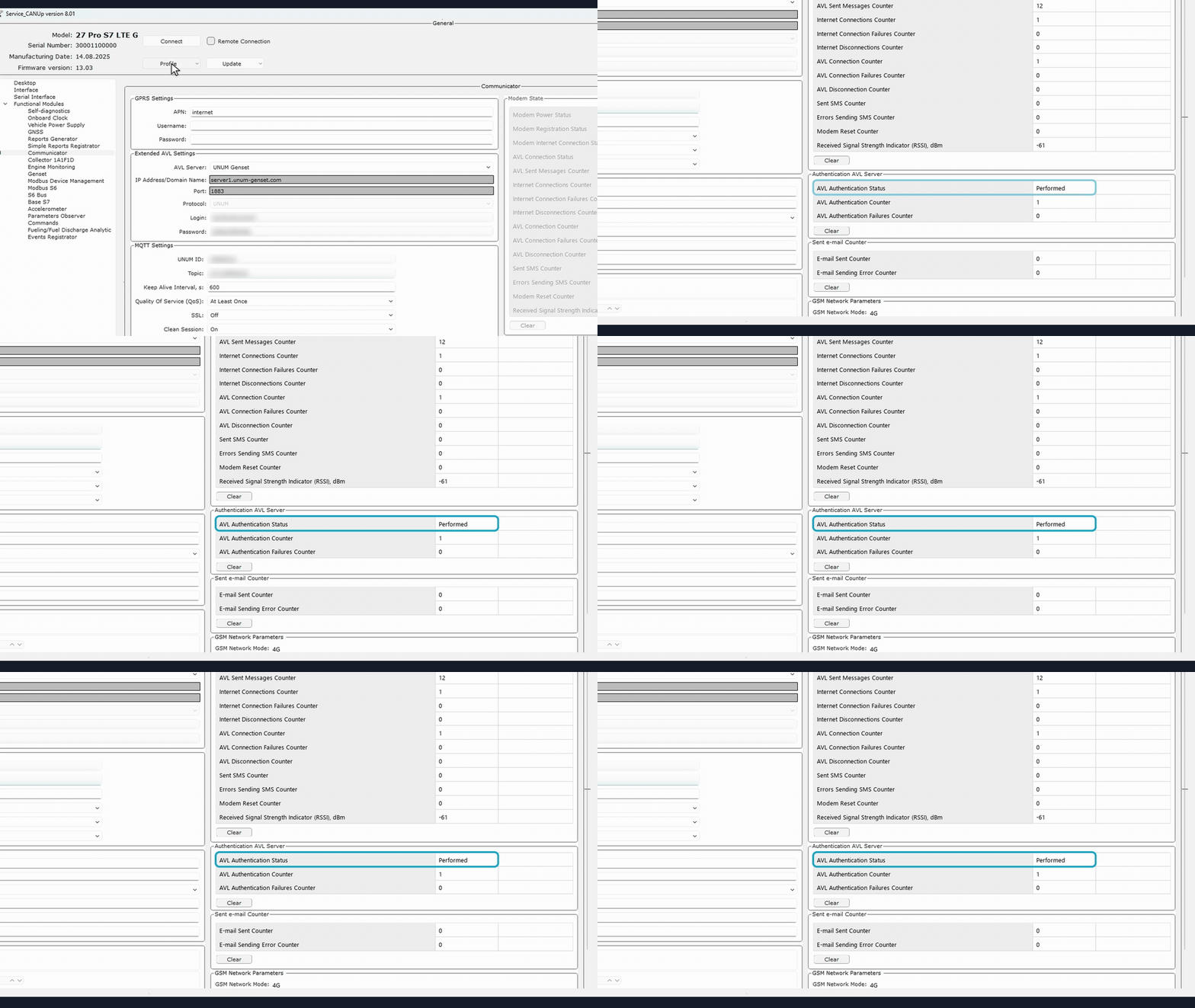
- Trouvez la section « Authentication AVL Server ».
- Vérifiez que le statut d'authentification est « Performed ».
▶ Regarder dans la vidéo à partir de 1:48
En savoir plus : CANUp27 et UNUM. Guide de démarrage rapide (v.2.0, en anglais)
Trouver l'Objet sur la Carte

- Ouvrez la page « Accueil » d'UNUM Genset.
- Trouvez l'Objet dans la liste : l'icône de connexion d'un Objet en ligne est allumée.
- Cliquez sur le marqueur de l'Objet sur la Carte.
▶ Regarder dans la vidéo à partir de 2:00
En savoir plus : Manuel de l'Opérateur de Flotte, 3.2. Interface de la Fenêtre principale de surveillance
Vérifier la connexion en l'absence de données

- Dans Service CANUp, vérifiez l'alimentation externe dans la section « Vehicle Power Supply ».
- Vérifiez que le modem est connecté au Serveur AVL.
- Vérifiez la carte SIM et le niveau du signal.
- Si l'Objet n'apparaît pas sur la Carte, vérifiez le rapport de navigation dans « Reports Generator ».
▶ Regarder dans la vidéo à partir de 2:14
En savoir plus : CANUp27 et UNUM. Guide de démarrage rapide (v.2.0, en anglais) · Manuel d'utilisation CANUp 27 (v 9.0, en anglais)
Fonctions de la vidéo 3
Ajouter une Unité
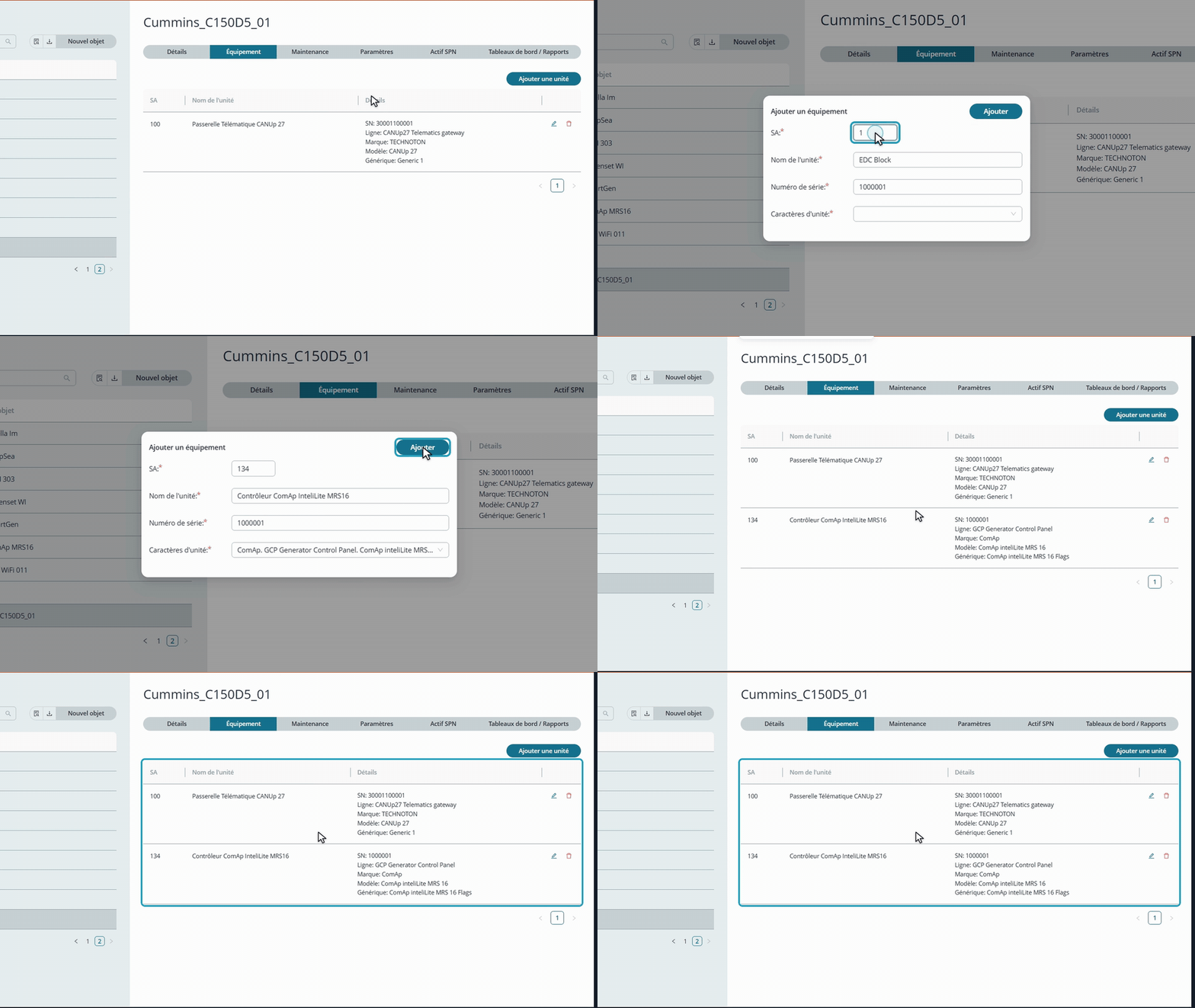
- Cliquez sur « Ajouter une unité ».
- Indiquez l'adresse réseau SA de l'Unité selon l'annexe A, par exemple 134 pour le contrôleur du groupe électrogène.
- Remplissez « Nom de l'unité » et « Numéro de série ».
- Choisissez le modèle dans le champ « Caractères d'unité ».
- Cliquez sur « Ajouter ».
▶ Regarder dans la vidéo à partir de 1:11
En savoir plus : Guide de l'Administrateur de Flotte, 5.5.2. Modification d'un Objet (en anglais) · Manuel de l'Opérateur de Flotte, annexe A. Adresses réseau recommandées des Unités
Modifier ou supprimer une Unité

- Pour modifier le passeport de l'Unité, cliquez sur l'icône crayon dans sa ligne.
- Pour supprimer l'enregistrement, cliquez sur l'icône corbeille.
▶ Regarder dans la vidéo à partir de 1:51
En savoir plus : Guide de l'Administrateur de Flotte, 5.5.2. Modification d'un Objet (en anglais)
Choisir le profil du contrôleur dans Service CANUp

- Dans Service CANUp, ouvrez le Module Fonctionnel Modbus S6.
- Choisissez un profil de contrôleur prêt à l'emploi.
- S'il n'y a pas de profil, saisissez les Paramètres manuellement selon la table des registres du contrôleur.
▶ Regarder dans la vidéo à partir de 2:16
En savoir plus : Manuel d'utilisation CANUp 27 (v 9.0, en anglais) · Catalogue des modules fonctionnels CANUp 27 (v. 3.0, en anglais)
Créer des rapports embarqués pour les Paramètres

- Cliquez sur « Create Reports ».
- Cochez les Paramètres à inclure dans les rapports embarqués.
- Cliquez sur « Create ».
- Enregistrez le profil dans la Passerelle CANUp : « Profile », « Save to Unit ».
▶ Regarder dans la vidéo à partir de 2:48
En savoir plus : Manuel d'utilisation CANUp 27 (v 9.0, en anglais)
Ajouter un Paramètre et les couleurs de la jauge

- Ouvrez l'onglet « Paramètres » et cliquez sur « Ajouter un SPN ».
- Indiquez l'adresse SA et le SPN du Paramètre.
- Définissez les segments de couleur de la jauge.
- Cliquez sur « Ajouter ».
▶ Regarder dans la vidéo à partir de 3:15
En savoir plus : Guide de l'Administrateur de Flotte, 5.5.2. Modification d'un Objet (en anglais)
Ajouter un Composant et un critère de maintenance

- Ouvrez l'onglet « Maintenance » et cliquez sur « Ajouter un nœud ».
- Saisissez le nom du Composant, appelé nœud dans l'interface, par exemple « Moteur », puis cliquez sur « Enregistrer ».
- Ouvrez le Composant et cliquez sur « Ajouter SPN ».
- Saisissez le nom du critère et choisissez un Compteur de Ressource.
- Définissez les seuils « Alerte » et « Ressource », puis cliquez sur « Enregistrer ».
▶ Regarder dans la vidéo à partir de 4:08
En savoir plus : Guide de l'Administrateur de Flotte, 5.5.2. Modification d'un Objet (en anglais)
Fonctions de la vidéo 4
Ouvrir la liste des Tâches de l'Objet

- Ouvrez « Gestion » et la tuile « Abonnements ».
- Trouvez la ligne de l'Objet dans le tableau des Abonnements.
- Cliquez sur l'icône crayon : la liste des Tâches s'ouvre avec la Classe et le taux en UC.
▶ Regarder dans la vidéo à partir de 0:42
En savoir plus : Manuel de l'Opérateur de Flotte, 3.3. Souscription des Objets / Groupes aux Tâches
Consulter les Clés d'une Tâche

- Pour la Tâche voulue, cliquez sur « Liste des clés / Description ».
- Consultez les Clés Prédéfinies et les Clés Libres : l'adresse réseau SA et le numéro SPN.
▶ Regarder dans la vidéo à partir de 1:49
En savoir plus : Manuel de l'Opérateur de Flotte, 3.3. Souscription des Objets / Groupes aux Tâches · Catalogue des Tâches UNUM Genset (en anglais)
Abonner un Objet à une Tâche

- Cochez la case de la Tâche.
- Acceptez les conditions de l'Abonnement.
- Cliquez sur « S'abonner ».
▶ Regarder dans la vidéo à partir de 3:06
En savoir plus : Manuel de l'Opérateur de Flotte, 3.3. Souscription des Objets / Groupes aux Tâches
Consulter les coûts de la Flotte
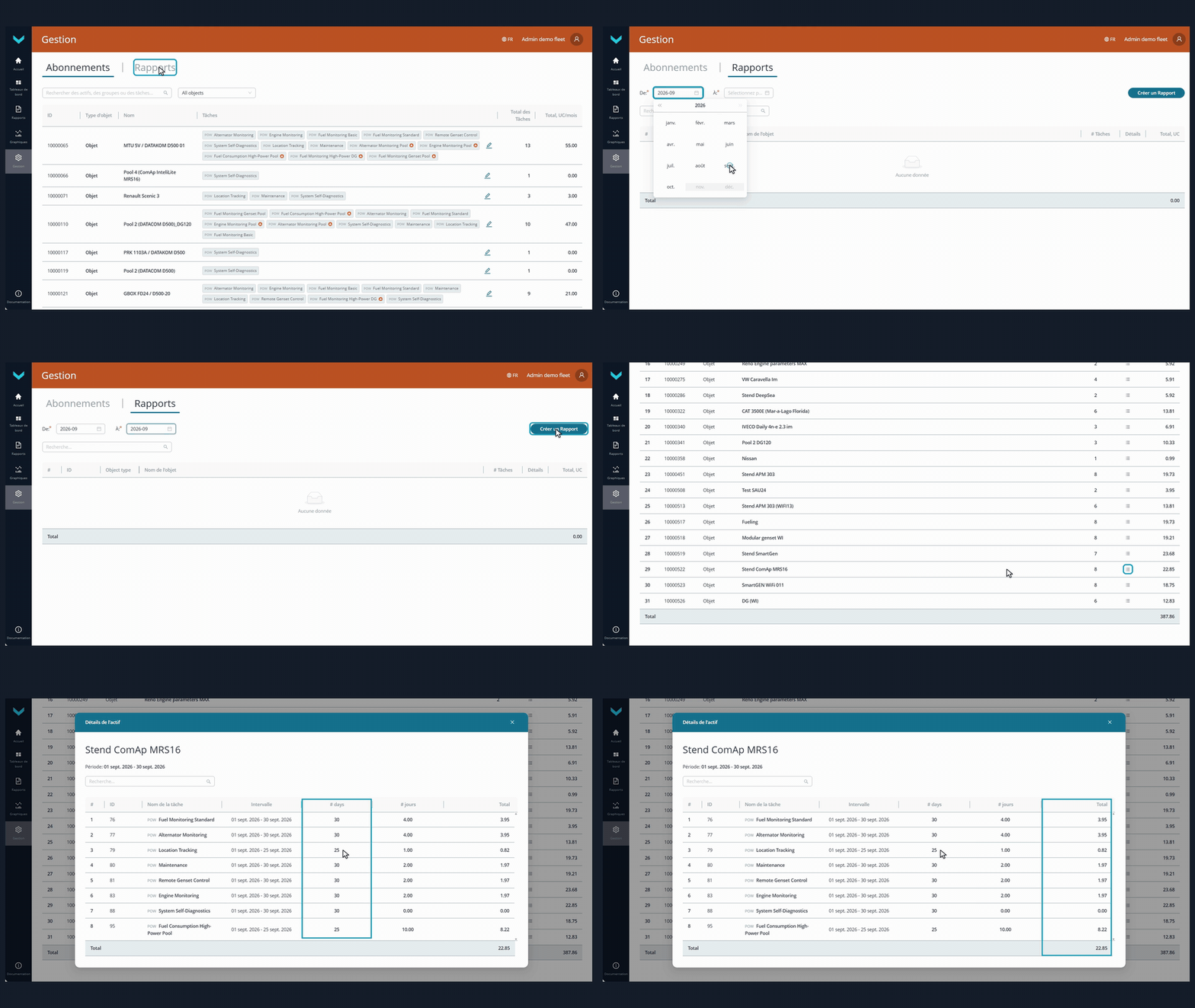
- Dans la tuile « Abonnements », ouvrez l'onglet « Rapports ».
- Choisissez les mois dans les champs « De » et « À ».
- Cliquez sur « Créer un rapport ».
- Ouvrez « Détails de l'actif » dans la ligne de l'Objet.
▶ Regarder dans la vidéo à partir de 3:32
En savoir plus : Guide de l'Administrateur de Flotte, 5.8.2. Génération des rapports de facturation (en anglais)
Masquer un Modèle de Tableau de Bord

- Ouvrez la fiche de l'Objet : « Gestion », tuile « Objets ».
- Ouvrez l'onglet « Tableaux de bord / Rapports ».
- Décochez le Modèle inutile.
- Cliquez sur « Mettre à jour ».
▶ Regarder dans la vidéo à partir de 4:24
En savoir plus : Guide de l'Administrateur de Flotte, 5.5.2. Modification d'un Objet (en anglais)
Fonctions de la vidéo 5
Créer un Utilisateur de la Flotte

- Ouvrez « Gestion » et la tuile « Utilisateurs ».
- Cliquez sur « Nouvel utilisateur ».
- Indiquez le nom, l'adresse e-mail, le login et le mot de passe.
- Choisissez le Rôle : Opérateur de Flotte ou Visionneur, appelé « Spectateur » dans l'interface.
- Cliquez sur « Créer ».
- Dans l'onglet « Accès à l'objet », cochez les Objets et les Groupes, puis cliquez sur « Enregistrer ».
▶ Regarder dans la vidéo à partir de 0:39
En savoir plus : Guide de l'Administrateur de Flotte, 5.4.1. Création d'un compte Opérateur (en anglais) · Guide de l'Administrateur de Flotte, 5.4.2. Modification d'un compte Opérateur (en anglais)
Copier un Modèle de Tableau de Bord standard

- Ouvrez « Gestion » et la tuile « Tableaux de bord ».
- Trouvez la fiche de la Tâche voulue : les Modèles marqués d'un astérisque sont standard.
- Cliquez sur l'icône de copie à côté du Modèle : une copie marquée duplicate apparaît.
▶ Regarder dans la vidéo à partir de 1:09
En savoir plus : Manuel de l'Opérateur de Flotte, 3.5.1. Création d'un Modèle de Tableau de bord
Configurer la copie du Modèle

- Ouvrez la copie du Modèle.
- Donnez-lui un nom : lettres latines, chiffres, tiret bas et parenthèses.
- Dans le champ « Pour les objets », sélectionnez les Objets.
- Déplacez les Widgets avec la souris et redimensionnez-les par le coin inférieur droit.
- L'icône crayon ouvre la configuration du Widget, et l'icône corbeille supprime le Widget.
▶ Regarder dans la vidéo à partir de 1:48
En savoir plus : Manuel de l'Opérateur de Flotte, 3.5.2. Édition d'un Modèle de Tableau de bord
Ajouter un Widget avec une Clé Libre

- Dans la fenêtre du Modèle, cliquez sur « Ajouter un widget » et choisissez le type, par exemple « Jauge ».
- Choisissez une Clé dans l'onglet « Existant », ou attribuez un nouveau Paramètre à une Clé Libre dans l'onglet « Personnalisé Nouveau » : indiquez l'adresse SA et le SPN.
- Cliquez sur « Créer » : le Widget apparaît dans le Modèle.
- Enregistrez le Modèle avec le bouton « Mettre à jour ».
▶ Regarder dans la vidéo à partir de 2:14
En savoir plus : Manuel de l'Opérateur de Flotte, 3.5.1. Création d'un Modèle de Tableau de bord · Catalogue des Tâches UNUM Genset (en anglais)
Configurer les couleurs des jauges

- Ouvrez « Gestion », la tuile « Objets » et l'Objet voulu.
- Dans l'onglet « Paramètres », cliquez sur l'icône crayon du Paramètre.
- Dans le champ « Valeur limite », cliquez sur l'icône plus pour diviser la plage en segments.
- Attribuez à chaque segment une couleur et une limite.
- Cliquez sur « Mettre à jour ».
▶ Regarder dans la vidéo à partir de 3:30
En savoir plus : Guide de l'Administrateur de Flotte, 5.5.2. Modification d'un Objet (en anglais)