
Historique des modifications #
| Version | Date | Rédacteur | Description des modifications |
| 1.0 | 06.2025 | OD | Version de base |
Termes et définitions #
Administrateur de flotte — Un ou plusieurs utilisateurs d’UNUM Genset parmi le personnel de la Flotte, à qui le Super Administrateur a accordé les droits de Gestion des Opérateurs, des Visionneurs, des Objets, des Groupes et des SPN virtuels. L’Administrateur peut également gérer les Modèles de rapports et les Modèles de tableaux de bord, y compris à partir des comptes des Opérateurs (en utilisant leurs droits d’accès). L’Administrateur a l’accès à l’exécution des rapports de facturation, à la vérification du solde de la Flotte, à l’activation/désactivation des Objets et à l’abonnement/désabonnement des Objets aux Tâches.
Analyse postérieure — Analyse du fonctionnement d’un Objet ou d’un Groupe réalisée par l’utilisateur sur la base des Rapports ou des Multigraphiques pour une période donnée. Les données obtenues peuvent être utilisées dans les activités de l’entreprise propriétaire de l’Objet — comptabilité, rapports de gestion, maintenance technique, etc.
Carte — Représentation cartographique du territoire dans UNUM Genset, utilisée pour afficher la position des Objets.
Classes — Catégories de Tâches définies selon le volume de données incluses dans le traitement. Elles sont déterminées par le nombre total de Clés prédéfinies, correspondant au nom de la Classe : 25, 50, 100, 200, 400, 800.
Clés — Unités de données incluses dans une Tâche. Chaque Clé possède des attributs spécifiques : SA (Source Address) — adresse réseau de la source de données ; SPN / VSPN — indicateur surveillé du fonctionnement de l’Objet ou du Groupe (par exemple un Paramètre ou un Compteur) ; SPEC — spécificateur précisant l’indicateur, si nécessaire. Chaque Clé correspond à un indicateur surveillé provenant d’une source spécifique (capteur, ECU, etc.) et traité dans le cadre d’une Tâche. Les Tâches prédéfinies sont remplies à un maximum de 90 % de leurs Clés disponibles. Au niveau de la Flotte, il est possible d’ajouter d’autres SPN/VSPN dans les Clés libres disponibles.
Compteur — Caractéristique numérique cumulative d’un Paramètre. Un Compteur est représenté par une seule valeur, qui ne peut qu’augmenter avec le temps. Exemples de Compteurs : consommation de carburant sur une période, distance parcourue, heures moteur, etc.
Données en temps réel — Informations provenant de l’Objet en temps réel, comprenant ses coordonnées géographiques et ses principales caractéristiques de fonctionnement. Les données en temps réel sont mises à jour sur le Serveur au fur et à mesure de la réception de nouvelles informations.
Équipement embarqué — Éléments du Système télématique installés directement à bord de l’Objet. L’équipement embarqué peut être d’origine (inclus dans la configuration d’usine de l’Objet) et/ou additionnel (installé lors de la mise en œuvre du Système télématique).
Événement — Changement soudain et rare des Paramètres. Par exemple, une forte augmentation du volume de carburant dans le réservoir correspond à l’Événement « Ravitaillement ». Un Événement peut comporter un ou plusieurs attributs : pour « Ravitaillement », ceux-ci incluent « volume de carburant au début », « volume de carburant à la fin » et « volume ajouté ». Chaque Événement est toujours associé à un moment et à un lieu précis de détection.
Flotte — Première unité organisationnelle dans la hiérarchie d’UNUM Genset, représentant un ensemble d’Objets — groupes électrogènes. Chaque Flotte possède un nom unique, un Super Administrateur, ainsi que plusieurs Administrateurs, Opérateurs et Visionneurs.
Générateur diesel (Groupe électrogène, DG) — Source autonome d’alimentation électrique, fixe ou mobile. Il se compose d’un ou plusieurs moteurs à combustion interne produisant l’énergie mécanique et d’un ou plusieurs alternateurs convertissant cette énergie mécanique en électricité.
Gestion (Gérer) — Exécution d’actions de création, consultation, modification et suppression (CRUD — Create, Read, Update, Delete) des éléments correspondants dans UNUM Genset.
GNSS (Système mondial de navigation par satellite) — Système permettant de déterminer la position d’Objets par traitement des signaux émis par des satellites. Le GNSS comprend un segment spatial, un segment terrestre et un segment utilisateur. Les systèmes GNSS actuels sont : GPS, GLONASS, Galileo et BeiDou.
Groupe (Group, Groupe d’objets) — Deux ou plusieurs Objets de la Flotte regroupés par l’utilisateur selon un critère distinctif (par exemple, marque, modèle, emplacement, etc.).
IoT Burger — Technologie de création de capteurs intelligents et d’appareils télématiques IIoT complexes en temps réel, dotés d’une analytique intégrée. Au cœur d’IoT Burger se trouvent un noyau matériel et logiciel, une bibliothèque de Modules fonctionnels universels prêts à l’emploi et une base de données de paramètres IoT normalisés. La technologie prévoit la présence, dans chaque appareil, de plusieurs canaux de mesure avec le traitement analytique préconfiguré (filtrage, linéarisation, compensation thermique) et une erreur de mesure contrôlée. Pour la transmission des données, les appareils utilisant IoT Burger exploitent actuellement les standards 2G/3G/LTE/NB-IoT/Wi-Fi/BLE.
Modèle de rapport — Ensemble de widgets utilisé pour l’Analyse postérieure du fonctionnement d’un Objet ou d’un Groupe. Il est lié à une Tâche spécifique et configuré pour des Clés correspondantes. L’exportation/importation d’un fichier de Modèle de rapport (*.runum) est possible. Dans le compte de chaque utilisateur, seuls les Modèles de rapports créés ou importés par cet utilisateur sont affichés.
Modèle de tableau de bord — Ensemble de widgets utilisé pour le Suivi en temps réel du fonctionnement d’un Objet ou d’un Groupe. Il est lié à une Tâche spécifique et configuré pour des Clés correspondantes. L’exportation/importation d’un fichier de Modèle de tableau de bord (*.tunum) est possible. Dans le compte de chaque utilisateur, seuls les Modèles de tableaux de bord créés ou importés par cet utilisateur sont affichés.
Module fonctionnel (FM) — Partie matérielle et logicielle intégrée dans une Unité, exécutant un ensemble de fonctions définies. Dispose de PGNs d’entrée/sortie et de PGNs de configuration.
Multigraphiques (Analytics) — Outil logiciel d’UNUM Genset destiné à l’Analyse postérieure du fonctionnement d’un Objet ou d’un Groupe sur une période spécifiée par l’utilisateur. Un multigraphique combine simultanément les courbes de variation des données brutes (RAW) de jusqu’à trois SPN sélectionnés. Les Multigraphiques peuvent être générés à partir des données stockées sur le Serveur pour une période de : 1 jour / 1 semaine / 1 mois / 3 derniers mois / période personnalisée (dans la limite des 3 derniers mois). Ils permettent d’examiner en détail tout intervalle de temps à l’intérieur de la période choisie.
Nœud — Parties fonctionnelles du Groupe électrogène (moteur diesel, alternateur, systèmes de refroidissement, de lubrification, d’alimentation en carburant, d’alimentation électrique, etc.), ainsi que les éléments de l’Équipement embarqué installé (passerelle télématique, débitmètres de carburant, etc.).
Objet (Asset) — Unité surveillée dans UNUM Genset. Selon la Solution, il peut s’agir de véhicules (terrestres, maritimes ou ferroviaires), de machines spéciales, de groupes électrogènes ou d’autres équipements équipés d’un Terminal télématique et d’un Équipement embarqué. Plusieurs Objets (jusqu’à 4) connectés à un même Terminal forment un pool. Tout utilisateur de la Flotte, y compris les Opérateurs et Visionneurs, peut abonner un Objet à des Tâches, tandis que seuls le Super Administrateur et l’Administrateur de flotte peuvent le désabonner.
Opérateur de flotte (Opérateur) — Un ou plusieurs utilisateurs parmi le personnel de la Flotte, auxquels les Administrateurs ont attribué les droits de Gestion des Modèles de rapports et des Modèles de tableaux de bord. L’Opérateur peut également abonner les Objets à des Tâches. Les Opérateurs peuvent être différents responsables de la Flotte (par exemple : directeur, ingénieur principal, comptable, etc.).
Paramètre — Caractéristique d’un Objet variant dans le temps. Par exemple : fréquence, courant, tension, puissance du générateur, volume de carburant dans le réservoir, consommation horaire de carburant, coordonnées, etc. La valeur d’un Paramètre est transmise au Serveur en temps réel et peut être présentée à l’utilisateur sous forme de graphique, de valeur moyenne ou instantanée.
PGN (Parameter Group Number) — Groupe combiné de Paramètres S6 possédant un nom et un numéro communs. Dans les Modules fonctionnels (FM) d’une Unité, il peut exister des PGN d’entrée, des PGN de sortie et des PGN de configuration.
Profil du terminal — Ensemble de paramètres du Terminal présenté sous forme de fichier (par exemple, pour la passerelle télématique CANUp 27 Genset — *.prf). Le fichier de Profil est enregistré dans la mémoire du Terminal à l’aide du logiciel de service correspondant.
Rapports (Rapports analytiques) — Outil logiciel d’UNUM Genset utilisé pour l’Analyse postérieure du fonctionnement d’un Objet ou d’un Groupe, sur la base des Paramètres, Compteurs, Événements et Défaillances pour la période choisie par l’utilisateur. Les données des Rapports peuvent être présentées sous forme de widgets — listes, tableaux, graphiques. La composition des données et l’ensemble des widgets d’un Rapport sont définis par le Modèle de rapport correspondant, sélectionné dans la liste des Tâches pour l’Objet ou le Groupe. Les Rapports peuvent être générés à partir des données stockées sur le Serveur pour une période de 1 jour / 1 semaine / 1 mois / 3 derniers mois / période personnalisée (dans la limite des 3 derniers mois).
S6 — Technologie d’interconnexion de capteurs intelligents et d’autres dispositifs IoT dans un réseau filaire pour la surveillance d’Objets stationnaires et mobiles complexes. La Technologie S6 repose sur les normes internationales de la famille SAE j1939. Des informations détaillées sur la Technologie S6 sont fournies dans le Manuel d’exploitation de l’interface télématique CAN j1939/S6.
S7 — Technologie destinée à la collecte sans fil d’informations provenant de capteurs autonomes dans les systèmes de télématique de transport et industrielle. La Technologie S7 est recommandée pour les Objets mobiles et stationnaires lorsque le câblage est impossible ou difficile. Comme canal de communication, la Technologie S7 utilise Bluetooth 4.X ou 5.X Low Energy (BLE). Elle assure une consommation d’énergie ultra-faible et une longue autonomie des capteurs intelligents et d’autres dispositifs IoT. Au niveau applicatif, la Technologie S7 est entièrement compatible avec la Technologie filaire S6.
Serveur télématique (Serveur) — Ensemble d’équipements informatiques et de logiciels destinés au traitement et au stockage des Données en temps réel, ainsi qu’à la génération et à la transmission via Internet des Rapports analytiques selon les demandes des utilisateurs.
Solution sectorielle (Solution) — Partie du logiciel cloud de la plateforme UNUM IIoT Platform, destinée au service télématique (Suivi en temps réel et Analyse postérieure du fonctionnement) de Machines complexes d’un secteur spécifique, en tenant compte de ses particularités (énergie, transport terrestre, maritime ou ferroviaire, agriculture, exploitation minière, etc.).
SPN (Suspect Parameter Number) — Unité d’information du système S6. Chaque SPN possède un nom, un numéro, une longueur de données, un type de données et une valeur numérique. Les SPN peuvent être de différents types : Paramètres, Compteurs, Événements. Un SPN peut contenir un spécificateur, c’est-à-dire un champ supplémentaire permettant de préciser la valeur du paramètre (par exemple : consommation totale de carburant / ralenti, envoi du rapport / itinérance, limite de tension du réseau de bord / minimum).
SPN d’Objet (Asset SPN) — SPN spécial dont la valeur est le résultat de l’exécution automatique d’opérations de calcul spécifiées à partir d’un SPN standard de la base de données S6. Le SPN d’Objet est utilisé dans les Modèles de rapports ou de tableaux de bord uniquement pour les Groupes d’Objets et possède toujours une adresse réseau (SA) égale à 1000.
Super Administrateur de flotte (Super Administrateur) — L’un des Administrateurs de la Flotte dont les droits standard sont étendus pour lui permettre de Gérer les comptes de tous les autres Administrateurs.
Suivi en temps réel (Surveillance opérationnelle) — Contrôle à distance en temps réel sur l’écran d’un ordinateur ou d’un appareil mobile de la localisation, des Paramètres, des Compteurs, des Événements et des Défaillances d’un Objet / Groupe.
Système télématique — Solution matérielle et logicielle intégrée pour le Suivi en temps réel et l’Analyse postérieure du fonctionnement des Objets. Le Système télématique comprend l’Équipement embarqué, le Serveur, les canaux de communication, le matériel de bureau, les logiciels et le service télématique.
Tableaux de bord (Dashboards) — Outils logiciels d’UNUM Genset destinés au Suivi en temps réel des Paramètres, Compteurs, Événements et Défaillances d’un Objet ou d’un Groupe. Les données y sont visualisées à l’aide de divers widgets : jauges, graphiques, indicateurs numériques, listes, tableaux, Сartes. La composition des données et l’ensemble des widgets d’un tableau de bord sont définis par le Modèle de tableau de bord correspondant, sélectionné dans la liste des Tâches de l’Objet ou du Groupe.
Tâches — Services facturables du service télématique UNUM Genset assurant le Suivi en temps réel et l’Analyse postérieure du fonctionnement des Générateurs diesel. Les services sont fournis sur abonnement à un Objet ou Groupe spécifique et donnent accès à des Modèles de tableaux de bord et de rapports prédéfinis, contenant des ensembles de Clés correspondant à la Classe de la Tâche. La durée minimale d’abonnement est d’un mois, avec une tarification journalière. Les Tâches sont créées et modifiées exclusivement par le propriétaire de la Solution — la société Technoton. Si nécessaire, un nombre illimité de Tâches supplémentaires peut être créé. Des informations détaillées sur les Tâches prédéfinies figurent dans le document Service télématique UNUM Genset. Catalogue des Tâches.
Terminal télématique (Terminal) — Élément obligatoire du Système télématique assurant les fonctions suivantes : lecture et traitement des signaux de l’équipement d’origine et additionnel installé sur l’Objet, détermination de la position à l’aide des satellites GNSS et transmission des données au Serveur.
Unité (Unit) — Élément additionnel de l’Équipement embarqué d’un Objet fonctionnant selon la Technologie S6 ou la Technologie S7.
Visionneur — Utilisateur dont les droits d’accès standard sont limités à la possibilité d’abonner des Objets ou Groupes aux Tâches, ainsi qu’à effectuer le Suivi en temps réel et l’Analyse postérieure du fonctionnement des Objets ou Groupes.
VSPN (SPN virtuel) — Paramètre spécial d’un Objet dont la valeur est le résultat d’opérations de calcul automatiques utilisant jusqu’à trois SPN, jusqu’à trois tables d’étalonnage, ainsi que des fonctions et des opérateurs (mathématiques, logiques, de comparaison ou conditionnels). Les VSPN peuvent être sélectionnés avec les SPN standards de la Base de données S6 pour être inclus dans les Modèles de rapports ou de tableaux de bord.
Introduction #
Les recommandations et les règles énoncées dans le présent Manuel de l’utilisateur s’appliquent au Service télématique UNUM Genset (ci-après — UNUM Genset), développé par la société Technoton.
Le présent document s’adresse aux Opérateurs et aux Visionneurs d’une Flotte de groupes électrogènes diesel et contient des informations sur la finalité, les avantages, l’interface utilisateur et l’utilisation pratique d’UNUM Genset.
 |
Est une Solution matérielle et logicielle destinée au Suivi en temps réel et à l’Analyse postérieure du fonctionnement des Groupes électrogènes diesel. |
Caractéristiques distinctives d’UNUM Genset :
1) Réduction des coûts de carburant grâce à des méthodes instrumentales de contrôle haute efficacité
-
Contrôle précis de la consommation de carburant et du temps de fonctionnement du moteur (total et par modes de consommation).
-
Prévention du vol de carburant dans les conduites et le réservoir, enregistrement automatique des pleins et des vidanges.
-
Obtention de données objectives sur la consommation de carburant pour la comptabilité de gestion.
2) Fonctionnement dans des Flottes mixtes d’équipements
-
Plateforme unique pour des Groupes électrogènes de différentes marques et modèles de moteurs.
-
Compatibilité avec les contrôleurs de Groupes électrogènes de la majorité des fabricants mondiaux.
3) Compatibilité totale et simplicité d’installation de l’équipement
-
Tout L’équipement embarqué installé provient d’un seul fabricant — Technoton.
-
Protocole unique de transmission de données (CAN j1939/S6) pour les Unités filaires et sans fil, avec un système de câblage unifié pour la connexion.
-
Configuration simple de l’équipement à l’aide des Profils de terminal selon la configuration standard des entrées.
4) Traitement de grands volumes de données en temps réel
-
Traitement simultané de jusqu’à 300 Paramètres par Groupe électrogène, avec la possibilité de sélectionner pour l’analyse tout paramètre parmi plus de 10 000 de la Base de données.
-
Envoi des données à des intervalles de 10 secondes ou lors d’un Événement défini, avec une haute résolution d’enregistrement (à partir de 0,1 s).
-
Le modèle événementiel de transmission des données pertinentes par le Terminal télématique élimine toute perte lors du transfert vers le Serveur.
-
Format de données unifié facilitant leur traitement ultérieur, y compris par l’intelligence artificielle.
5) Analyse de l’information et rapports détaillés
-
Paramétrage flexible et individuel des Modèles de tableaux de bord pour la visualisation en temps réel des Paramètres, des Événements, des Défaillances, des déplacements et des opérations de maintenance.
-
Génération simple et rapide, à partir des Modèles de rapports, d’informations détaillées sur le fonctionnement d’un Objet sur une période allant jusqu’à trois mois.
-
Multigraphiques combinant jusqu’à trois courbes de variation des SPN sélectionnés à partir des données brutes (RAW) stockées sur le Serveur.
6) Allongement de la durée de vie des équipements
-
Garantie d’un fonctionnement continu et fiable.
-
Évaluation de l’efficacité d’exploitation des groupes électrogènes et calcul de la consommation de carburant par unité d’énergie produite.
-
Diagnostic à distance de l’état de fonctionnement.
-
Fonction de planification de la maintenance des composants de l’Objet.
-
Maintenance préventive et optimisation des coûts d’exploitation.
La surveillance du fonctionnement des Groupes électrogènes à l’aide d’UNUM Genset s’effectue dans un navigateur Internet sur un ordinateur personnel, sans nécessiter de logiciel spécifique.
 |
ATTENTION : Lors de l’utilisation d’UNUM Genset, il est impératif de suivre strictement les recommandations présentées dans le présent Manuel de l’utilisateur. |
Afin de garantir une utilisation correcte d’UNUM Genset, il est recommandé d’accorder les droits d’accès à la Gestion et à l’exploitation uniquement à des spécialistes certifiés ayant suivi la formation officielle du fabricant.
|
ATTENTION : La société Technoton se réserve le droit de modifier, sans préavis au client, l’apparence de l’interface et les caractéristiques fonctionnelles d’UNUM Genset, dès lors que ces modifications n’altèrent pas ses qualités d’utilisation. |
1 Dispositions générales #
1.1 Objectif, domaines d’application et finalités d’utilisation #
Objectif d’UNUM Genset
|
Aperçu général du fonctionnement du Groupe électrogène
|
En temps réel : Informations synthétiques sur le fonctionnement, avec l’affichage rapide des principaux Paramètres liés à l’alternateur, au moteur, au carburant et à la position géographique du Groupe électrogène. Rapports analytiques : Rapport synthétique présentant les Paramètres essentiels du Groupe électrogène. |
 |

|
Contrôle détaillé du carburant
|
En temps réel : Consommation horaire (instantanée) de carburant et niveau de carburant dans le réservoir, Compteurs de consommation de carburant et de temps de fonctionnement du moteur (totaux et par modes de charge — Ralenti, Optimal, Surcharge, Intervention). Rapports analytiques : Données détaillées sur la consommation de carburant, Journal des Événements et graphiques de consommation selon les modes de charge. |
 |

|
Collecte des données de l’alternateur
|
En temps réel : Puissance produite, intensité du courant, puissances active et réactive, tension par phase, facteur de puissance (Cos φ), Compteur d’énergie produite. Rapports analytiques : Rapports sur le fonctionnement de l’alternateur, visualisation de l’évolution des Paramètres et superposition sur un Multigraphique de jusqu’à trois Paramètres ou Compteurs sélectionnés au format RAW. |
 |

|
Surveillance de l’état du moteur
|
En temps réel : Régime moteur du Groupe électrogène, température et pression d’huile, température du liquide de refroidissement, Compteur du nombre de démarrages, temps de fonctionnement, tension du réseau de bord. Rapports analytiques : Rapports sur le fonctionnement du moteur, visualisation de l’évolution des Paramètres et codes de Défaillances du moteur. |
 |

|
Géolocalisation
|
En temps réel : Contrôle de la position géographique et suivi des déplacements, tracés courts des trajets. Rapports analytiques : Données détaillées sur les trajets, tracés complets et zones de parcours («tampon»), lieux de début et de fin de déplacement ainsi que points intermédiaires. |
 |

|
Diagnostic des défaillances et maintenance
|
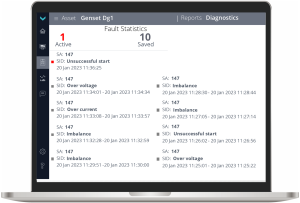
En temps réel : Suivi des Événements, des Défaillances actives et des besoins de maintenance de l’Équipement embarqué et du Groupe électrogène. Rapports analytiques : Tenue des Journaux des Événements et des Défaillances (heure d’apparition, source, description). |
 |

|
Commandes de contrôle à distance
|
En temps réel : Arrêt du moteur du Groupe électrogène, enregistrement des registres Modbus RTU du panneau de commande, réinitialisation des Compteurs du débitmètre, configuration et mise à jour du micrologiciel de la Passerelle télématique, commande de la pompe à carburant (transfert du carburant du réservoir principal vers le réservoir de consommation). |
 |

|
Surveillance du système télématique
|
En temps réel : Position du Groupe électrogène, nombre de satellites et statut du GNSS, état de fonctionnement des Capteurs télématiques, tension du réseau de bord, liste des Événements. |
 |

Domaines d’application d’UNUM Genset
Les Systèmes télématiques (voir Figure 1) sont conçus pour le contrôle du fonctionnement :
-
des Groupes électrogènes diesel stationnaires, utilisés pour l’alimentation électrique permanente ou temporaire de divers sites : installations industrielles, bâtiments résidentiels, transports, établissements médicaux, infrastructures de télécommunication et autres ;
-
des Groupes électrogènes diesel mobiles, employés dans les travaux de construction, de maintenance, de secours, de prospection géologique ou lors d’événements et d’activités temporaires.

Figure 1 — Exemple d’utilisation du service UNUM Genset pour la surveillance du fonctionnement d’un Groupe électrogène
Objectifs d’utilisation d’UNUM Genset
|
 |
1.2 Droits d’accès de l’utilisateur #
Chaque utilisateur d’UNUM Genset dispose d’un identifiant et d’un mot de passe uniques pour accéder à son compte. Le compte utilisateur définit ses droits d’accès spécifiques, permettant de visualiser les éléments correspondants de l’interface utilisateur et les ressources d’UNUM Genset, ainsi que d’effectuer les actions autorisées sur ceux-ci (voir Tableau 1).
Tableau 1 — Droits d’accès des utilisateurs à UNUM Genset
| Utilisateur | Droits d’accès |
| Opérateur |
|
| Visionneur |
|
|
IMPORTANT: 1) Le compte d’un utilisateur spécifique contient tous les éléments d’UNUM Genset créés par lui. En cas de suppression du compte, tous les éléments correspondants d’UNUM Genset créés par cet utilisateur sont également supprimés. 2) Lors de l’utilisation de l’application mobile UNUM Genset App, il convient de noter que la Gestion des comptes utilisateurs et l’attribution des droits d’accès ne sont pas disponibles dans l’application. 3) L’application UNUM Genset App fonctionne sur la plateforme du Serveur UNUM Genset. Lors de son utilisation, l’utilisateur dispose des mêmes identifiants (login et mot de passe) et des mêmes droits d’accès que dans la version Web d’UNUM Genset. |
1.3 Exigences pour le poste de travail de l’utilisateur #
Pour un fonctionnement correct avec le site UNUM Genset, un ordinateur personnel dédié (fixe ou portable) avec l’accès à Internet est requis, répondant aux exigences minimales suivantes :
-
Système d’exploitation : Windows 10 (X32/X64) / Windows 11 (X32/X64) / OS X / MacOS / Linux
-
Processeur : 2 cœurs, 2,0 GHz
-
Mémoire vive : 4 Go
-
Disque dur : 128 Go
-
Résolution d’écran : 1920×1080
Configurations recommandées pour le PC :
-
Système d’exploitation : Windows 10 (X32/X64) / Windows 11 (X32/X64) / OS X / Linux
-
Processeur : 4 cœurs, plus de 2,5 GHz
-
Mémoire vive : 8 Go ou plus
-
Disque dur : 128 Go ou plus
-
Résolution d’écran : 1920×1080 (1920×1200)
Le PC doit disposer de la version actuelle de l’un des navigateurs Internet suivants :
-
Google Chrome
-
Mozilla Firefox
-
Opera
-
Safari
|
RECOMMANDATION : Les programmes antivirus installés sur le PC peuvent ralentir le navigateur et affecter la réception des données depuis le Serveur. Si le PC ralentit lors de l’utilisation d’UNUM Genset, ajoutez le site https://server1.unum-genset.com/ à la liste des exceptions de votre logiciel antivirus, ou désactivez temporairement la surveillance du réseau de l’application antivirus pendant l’utilisation d’UNUM Genset. |
2 Procédure de configuration d’UNUM Genset pour le contrôle de la Flotte #
Procédure de configuration du service télématique UNUM Genset :
1) Les Opérateurs / Visionneurs de la Flotte souscrivent les Objets / Groupes aux Tâches nécessaires (voir 3.3).
2) Les Opérateurs de la Flotte créent, si nécessaire, des Modèles de Tableaux de bord (voir 3.5) et des Modèles de Rapports (voir 3.6), puis établissent leur association avec les Objets / Groupes concernés (voir 3.4).
3 Utilisation d’UNUM Genset #
3.1 Authentification de l’utilisateur #
Saisissez l’URL du site Web UNUM Genset dans la barre d’adresse du navigateur :
https://server1.unum-genset.com/.
Pour l’autorisation, saisissez le login de l’utilisateur (champ Login) et le mot de passe (champ Password) obtenus lors de la création de votre compte, puis appuyez sur le bouton  (voir figure 2).
|
IMPORTANT : Le login de l’utilisateur doit être unique. Le login et le mot de passe choisis peuvent contenir : des lettres latines majuscules et minuscules de A à Z et de a à z, des chiffres de 0 à 9, ainsi que le caractère de soulignement _. |
Lors de la première autorisation, l’utilisateur doit consulter les conditions d’utilisation du service télématique UNUM Genset, présentées dans les onglets Terms of Use et Privacy Policy, puis confirmer son accord en cochant les cases correspondantes et en appuyant sur le bouton  .
.
Sur la page d’autorisation, les utilisateurs d’UNUM Genset reçoivent également les notifications nécessaires de l’administration de la plateforme UNUM IIoT (par exemple, concernant la date et l’heure des travaux de maintenance planifiés ou une éventuelle indisponibilité de connexion avec le Serveur).

Figure 2 — Exemple de fenêtre d’autorisation de l’utilisateur lors de la connexion à UNUM Genset
3.2 Interface de la Fenêtre principale de surveillance #
Après l’autorisation de l’utilisateur, la Fenêtre principale de surveillance s’ouvre (voir figure 3). Elle permet de configurer UNUM Genset pour le contrôle de la Flotte et d’effectuer ensuite le Suivi en temps réel et/ou l’Analyse postérieure du fonctionnement des Objets / Groupes.

Figure 3 — Interface de la Fenêtre principale de surveillance UNUM Genset
La Fenêtre principale de surveillance comprend les zones de travail suivantes :
1) Menu principal, qui contient les onglets :
 |
Home — est la page d’accueil, qui s’ouvre immédiatement après l’autorisation de l’utilisateur dans UNUM Genset et contient le Panneau des ressources de la Flotte, avec des onglets séparés pour l’affichage des Objets individuels (liste Assets) et des Groupes (liste Groups). |
- Le champ
 est utilisé pour la recherche d’un Objet ou d’un Groupe par nom.
 - Les boutons
 servent respectivement à afficher la liste complète des Objets et à filtrer les listes des Objets en statut en ligne ou hors ligne.
Chaque bouton indique le nombre d’Objets dans la liste correspondante (voir figure 4 a). - La liste des Objets est présentée sous forme de tableau. La ligne de chaque Objet contient son nom (colonne Name), les indicateurs d’état de connexion avec le Terminal télématique correspondant (colonne Connection), ainsi que la présence de données sur le fonctionnement du moteur (colonne Engine) et du générateur électrique (colonne Generator).
L’indicateur  dans la colonne correspondante indique que l’Objet est en ligne et que des données sur le fonctionnement du moteur / du générateur électrique sont disponibles sur le Serveur.
L’indicateur  indique respectivement que l’Objet est hors ligne et qu’aucune donnée sur le fonctionnement du moteur / du générateur électrique n’est reçue sur le Serveur.
L’indicateur  signale un statut indéterminé de l’Objet. Dans ce cas, les colonnes correspondantes contenant les données sur le fonctionnement du moteur / du générateur électrique affichent des tirets.
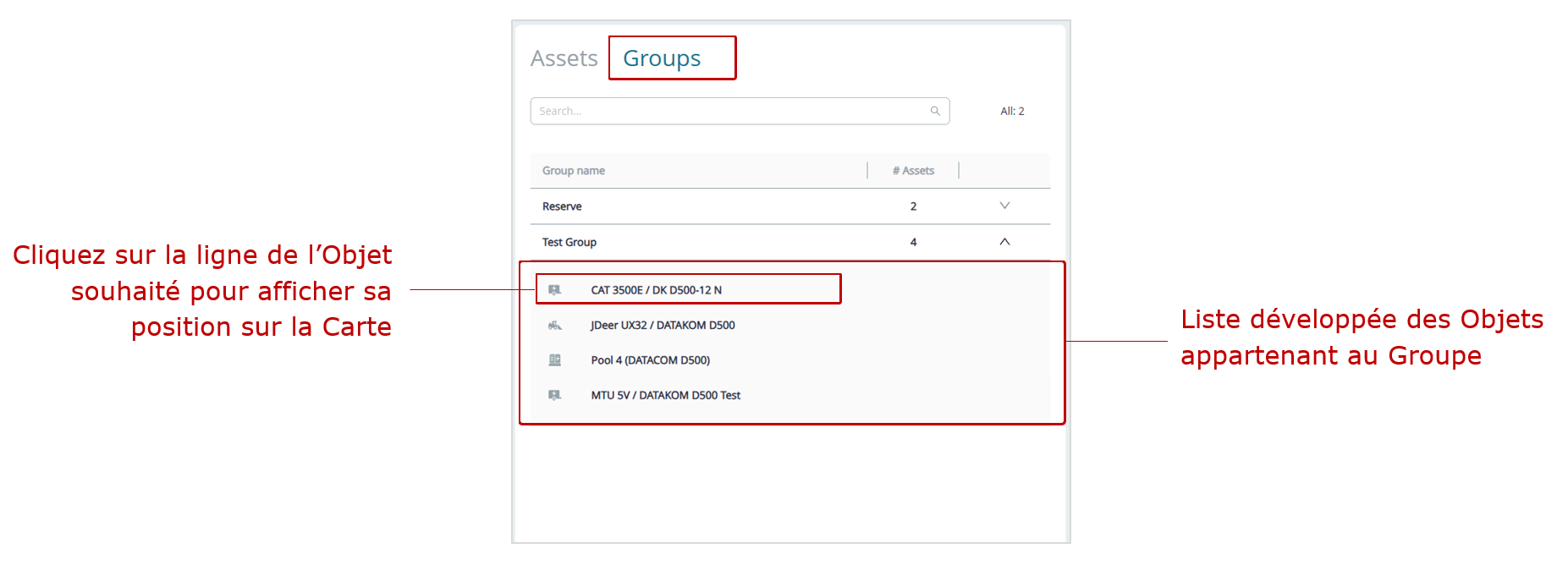
- Dans la liste Groups, le nombre d’Objets inclus dans chaque Groupe est indiqué. Si nécessaire, en cliquant sur l’icône
 dans la ligne du Groupe correspondant, il est possible d’afficher la liste déroulante des Objets qui le composent. En cliquant sur la ligne de l’Objet souhaité, on peut visualiser sa position sur la Carte (voir figure 4 b).

| a) Liste Assets | b) Liste Groups (réduite) |
c) Liste Groups (développée)
Figure 4 — Exemples d’affichage des ressources de la Flotte
 |
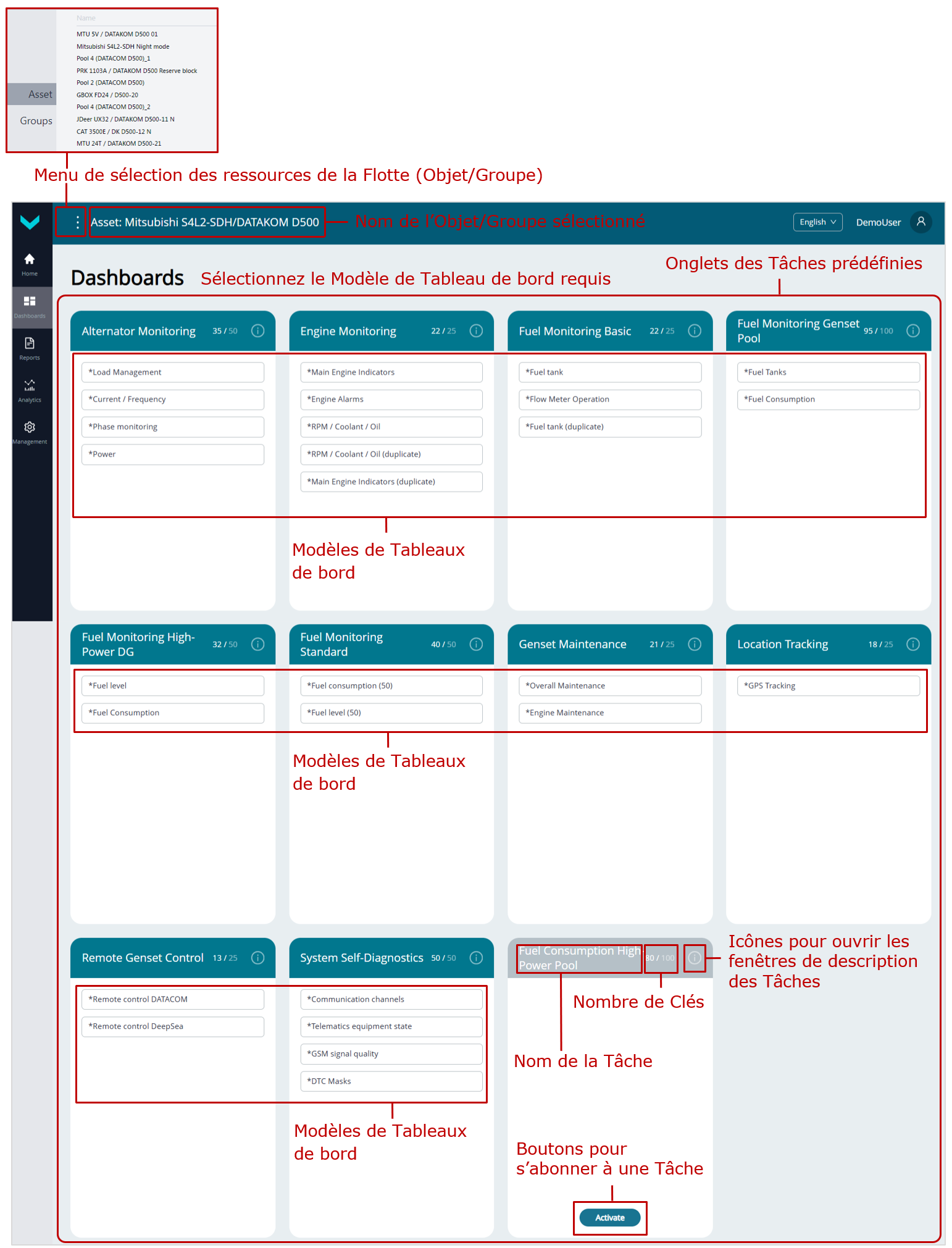
Dashboards — L’onglet est destiné au Suivi en temps réel du fonctionnement de l’Objet / du Groupe sélectionné à l’aide des Tableaux de bord (voir figure 5). |
L’onglet contient un ensemble d’onglets de Tâches prédéfinies par défaut. Il est possible d’y sélectionner les Modèles de Tableaux de bord nécessaires, configurés pour des ensembles spécifiques de Clés.
Si nécessaire, il est possible d’abonner l’Objet / le Groupe sélectionné aux Tâches inactives en les activant à l’aide du bouton  .
.
En cliquant sur l’icône  dans l’onglet de la Tâche correspondante, il est possible d’ouvrir sa fenêtre de description, contenant des informations sur la Classe et la finalité de la Tâche, le nombre de Clés (total, prédéfinies, libres), ainsi que la liste des Clés prédéfinies par défaut. Pour plus de commodité, une barre de recherche permet de trouver les Clés selon leurs attributs (SA ou SPN).
a) Tâches prédéfinies par défaut avec les Modèles de Tableaux de bord

b) Fenêtre de description de la Tâche
Figure 5 — Exemple de l’onglet Dashboards
 |
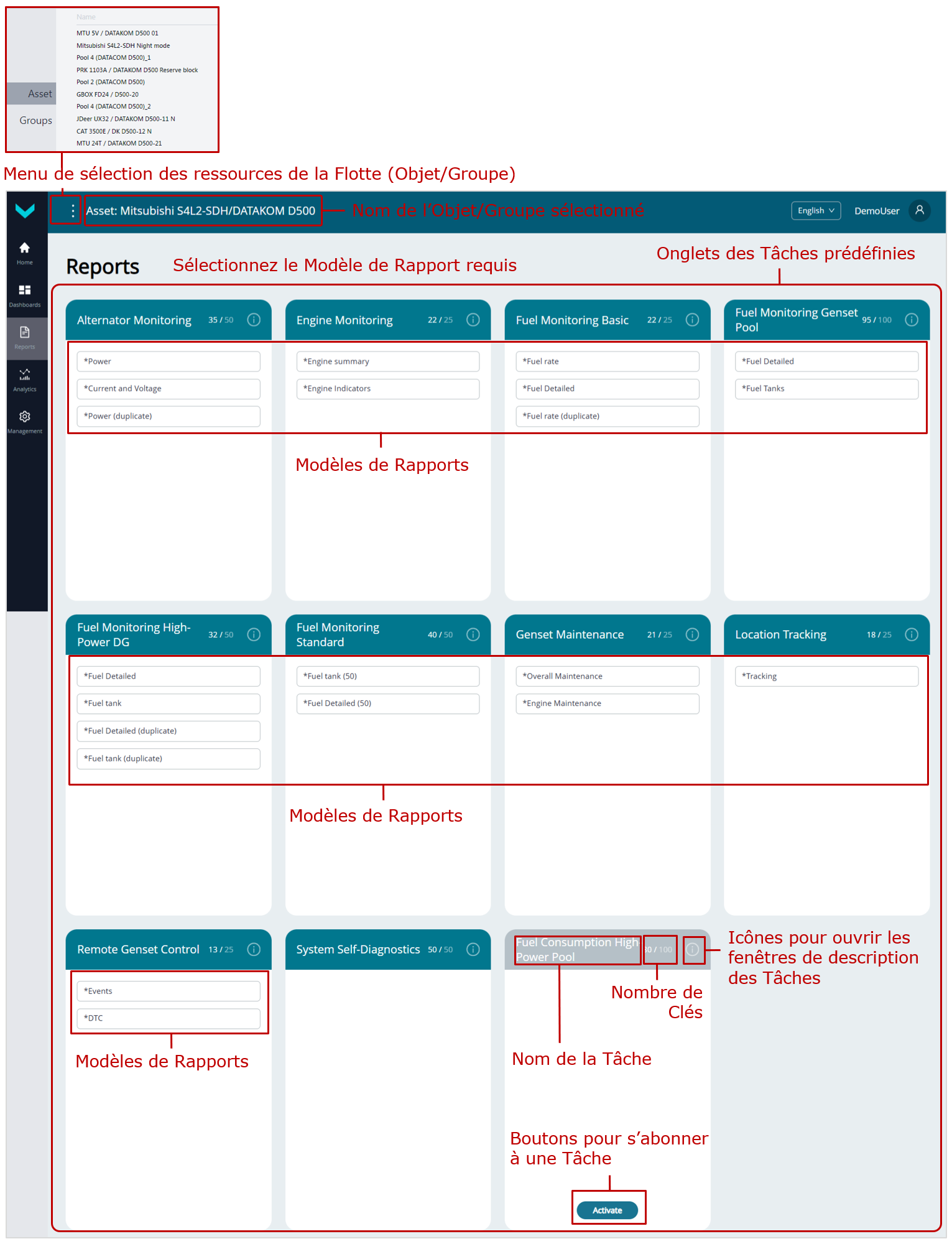
Reports — L’onglet est destiné à l’Analyse postérieure du fonctionnement de l’Objet / du Groupe sélectionné sur la base des Rapports analytiques pour la période spécifiée (voir figure 6). |
L’onglet contient un ensemble d’onglets de Tâches prédéfinies par défaut. Il est possible d’y sélectionner les Modèles de Rapports nécessaires, configurés pour des ensembles spécifiques de Clés. Ensuite, il convient de définir la période de temps pour laquelle le Rapport doit être généré.
Si nécessaire, il est possible d’abonner l’Objet / le Groupe sélectionné aux Tâches inactives en les activant à l’aide du bouton .
En cliquant sur l’icône dans l’onglet de la Tâche correspondante, il est possible d’ouvrir sa fenêtre de description, contenant des informations sur la Classe et la finalité de la Tâche, le nombre de Clés (total, prédéfinies, libres), ainsi que la liste des Clés prédéfinies par défaut. Pour plus de commodité, une barre de recherche permet de trouver les Clés selon leurs attributs (SA ou SPN).
a) Tâches prédéfinies par défaut avec les Modèles de Rapports
b) Fenêtre de description de la Tâche


Sélection de la période « un jour »

Sélection de la période « une semaine »

Sélection de la période « un mois »

Sélection de la période « trois derniers mois »

Sélection d’une période personnalisée parmi les trois derniers mois

Sélection de la discrétisation des indicateurs dans les Rapports tabulaires
c) Options de définition de la période de temps
Figure 6 — Exemple de l’onglet Reports
 |
Analytics — L’onglet est destiné à l’Analyse postérieure du fonctionnement de l’Objet / du Groupe sélectionné à l’aide des Multigraphiques (avec une superposition jusqu’à trois graphiques) représentant l’évolution des SPN spécifiés à partir des données brutes (RAW) accumulées sur le Serveur pendant la période indiquée. |
L’onglet contient une liste déroulante permettant de sélectionner jusqu’à trois SPN nécessaires. Il convient ensuite de définir la période de temps pour laquelle le Multigraphique doit être généré (voir figure 7).

Figure 7 — Exemple de sélection des données pour la génération d’un Multigraphique sur une période donnée dans l’onglet Analytics
 |
Management — L’onglet * est destiné à l’ouverture des fenêtres de gestion des éléments d’UNUM Genset (voir figure 8). |
* L’onglet est accessible uniquement aux Opérateurs disposant des droits d’accès standard par défaut. Pour les Visionneurs, les droits d’accès sont limités — l’onglet ne leur est donc pas accessible.
Les fenêtres de gestion permettent de:
- Gérer :
– les Modèles de Tableaux de bord pour un Objet (tuile Dashboards → onglet Asset) ;
– les Modèles de Tableaux de bord pour un Groupe (tuile Dashboards → onglet Group) ;
– les Modèles de Rapports pour un Objet (tuile Reports → onglet Asset) ;
– les Modèles de Rapports pour un Groupe (tuile Reports → onglet Group). - Établir l’association des Objets avec les Modèles de Tableaux de bord et les Modèles de Rapports issus des Tâches souscrites (tuile Assets → onglet
 ).
). - Établir l’association des Groupes avec les Modèles de Tableaux de bord et les Modèles de Rapports issus des Tâches souscrites (tuile Groups → onglet ).
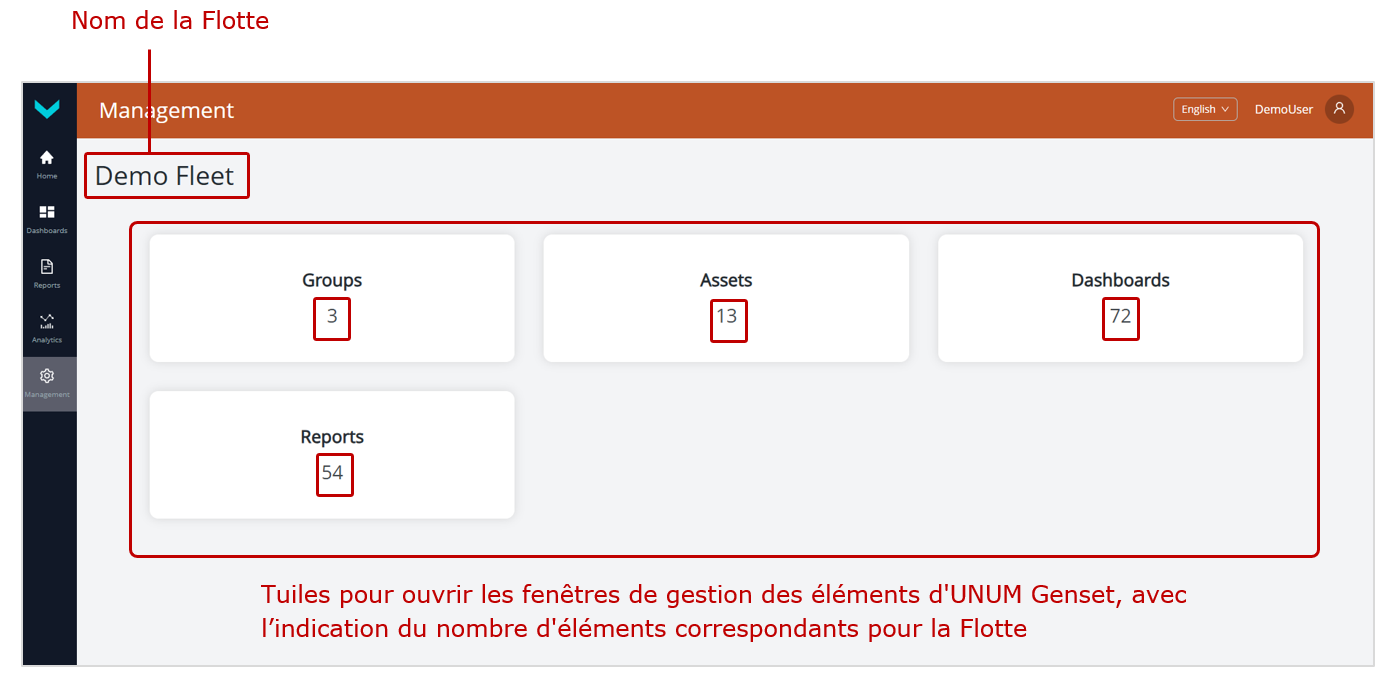
Figure 8 — Exemple d’onglet Management accessible à l’Opérateur de la Flotte
2) Le panneau d’information sert à afficher : le nom de la ressource de la Flotte sélectionnée, le nom de l’onglet ouvert du Menu principal, le Menu linguistique (sélection de la langue de l’interface : russe / anglais / espagnol / français) et le Menu du compte utilisateur sous forme d’avatar de l’utilisateur connecté à UNUM Genset (voir figure 5).
Lors de la sélection des onglets Dashboards, Reports ou Analytics, le menu  apparaît sur le panneau d’information. Ce menu permet de choisir la ressource de la Flotte souhaitée — un Objet (à partir de la liste Asset) ou un Groupe (à partir de la liste Groups).
3) La Carte sert à afficher la position géographique des Objets.
Les marqueurs des Objets sur la Carte sont visualisés sous forme d’icônes selon le type défini (stationnaire / mobile). Les icônes des Objets en ligne sont affichées en vert, celles des Objets hors ligne en gris. Si un Objet possède un statut indéterminé, son icône apparaît en rouge.
Pour un Objet en ligne en mouvement, la Carte affiche les 10 derniers points de sa trajectoire.
Si nécessaire, il est possible de sélectionner et charger dans la liste déroulante située dans le coin supérieur gauche de l’écran un type de carte différent de celui utilisé par défaut.
Le zoom de la Carte peut être ajusté en faisant défiler la molette de la souris ou à l’aide des boutons  et
et  situés dans le coin supérieur gauche de l’écran.
4) Le Passeport de l’Objet est une fenêtre qui s’affiche lorsqu’on clique sur le marqueur de l’Objet sur la Carte. Elle sert à afficher des informations synthétiques sur l’Objet sélectionné : nom, date et heure de la dernière réception de données sur le Serveur, ainsi que les coordonnées actuelles de localisation (voir figure 3).
|
RECOMMANDATION : Pour afficher n’importe quel onglet ouvert de la Fenêtre principale de surveillance en plein écran dans le navigateur, appuyez sur la touche F11 du clavier de l’ordinateur. |
3.3 Souscription des Objets / Groupes aux Tâches #
|
IMPORTANT : 1) Des informations détaillées sur les Tâches prédéfinies dans UNUM Genset sont présentées dans le document Service télématique UNUM Genset. Catalogue des Tâches. |
1) Dans le Menu principal, ouvrez l’onglet Home et sélectionnez l’Objet individuel requis (liste Assets) ou le Groupe (liste Groups) dans la liste des ressources de la Flotte (voir figure 9).
2) Ouvrez l’onglet Dashboards ou l’onglet Reports. Le panneau d’information affichera alors le nom de l’Objet / du Groupe sélectionné.
3) Parmi les onglets de Tâches prédéfinies présentés, sélectionnez l’onglet correspondant à la Tâche inactive souhaitée et activez-la en appuyant sur le bouton . Dans la fenêtre qui s’ouvre (Subscribing to a task), confirmez votre accord avec les conditions d’abonnement proposées en cochant la case I confirm the subscription and agree to its terms et en appuyant sur le bouton  . Après la confirmation, la Tâche apparaîtra sous forme active, ce qui indique que l’abonnement a été validé avec succès pour l’Objet / le Groupe sélectionné.

a) Sélection de l’Objet / du Groupe dans l’onglet Home

b) Activation d’une Tâche dans l’onglet Dashboards
Figure 9 — Exemple d’abonnement d’un Objet à une Tâche
3.4 Établissement de l’association des Objets et des Groupes avec les Modèles de Tableaux de bord / Modèles de Rapports #
1) Pour établir l’association des Objets et des Groupes avec les Modèles de Tableaux de bord / Modèles de Rapports issus des Tâches souscrites correspondantes, ouvrez dans le Menu principal l’onglet Management (voir figure 10).
|
ATTENTION : L’onglet Management est accessible uniquement aux Opérateurs de la Flotte disposant des droits d’accès standard par défaut. Pour les Visionneurs, les droits d’accès sont limités — l’onglet Management ne leur est donc pas accessible. |
2) Appuyez sur la tuile  pour ouvrir la fenêtre de gestion des Objets (pour l’association d’un Objet individuel) ou sur la tuile
  (pour l’association d’un Groupe), puis sélectionnez respectivement l’Objet individuel (liste Assets) ou le Groupe (liste Groups).
3) Dans le panneau de configuration qui apparaît, ouvrez l’onglet . Activez ou désactivez, à l’aide des cases à cocher, l’association de l’Objet / du Groupe sélectionné avec les Modèles de Tableaux de bord (colonne Dashboards) ou les Modèles de Rapports (colonne Reports) provenant des Tâches auxquelles l’Objet / le Groupe est abonné.
4) Après avoir terminé la modification des champs de l’onglet appuyez sur le bouton  pour enregistrer les modifications apportées aux données.

Figure 10 — Exemple d’établissement / de suppression de l’association d’un Objet avec les Modèles de Tableaux de bord / Modèles de Rapports
3.5 Gestion des Modèles de Tableaux de bord #
3.5.1 Création d’un Modèle de Tableau de bord #
1) Dans le Menu principal, ouvrez l’onglet Management et appuyez sur la tuile  pour accéder à la fenêtre de gestion des Modèles de Tableaux de bord (voir figure 11).
|
ATTENTION : L’onglet Management est accessible uniquement aux Opérateurs de la Flotte disposant des droits d’accès standard par défaut. Pour les Visionneurs, les droits d’accès sont limités — l’onglet Management ne leur est donc pas accessible. |
2) Dans la fenêtre Dashboards for qui s’affiche, sélectionnez l’onglet de la ressource de la Flotte pour laquelle il est nécessaire de créer un Modèle :  (pour un Objet individuel) ou
  (pour un Groupe). Les onglets de Tâches correspondant à la ressource sélectionnée s’affichent alors, regroupant les Modèles de Tableaux de bord avec leurs ensembles de Clés respectifs.
3) Pour créer un nouveau Modèle de Tableau de bord, appuyez sur l’icône  en bas de l’onglet de la Tâche souhaitée. Dans la fenêtre de gestion qui s’ouvre, saisissez dans le champ obligatoire Name* le nom du Modèle à créer. Ensuite, dans les listes déroulantes correspondantes — For assets (pour un Objet) ou For groups (pour un Groupe) — indiquez les noms des ressources cibles de la Flotte (Objets ou Groupes) pour lesquelles ce Modèle pourra être utilisé après sa création.
|
IMPORTANT : Le nom du Modèle de Tableau de bord peut contenir : des lettres latines majuscules et minuscules de A à Z et de a à z, des chiffres de 0 à 9, le caractère de soulignement _ et les parenthèses (). |
4) Pour ajouter un nouveau widget au Modèle, appuyez sur le bouton  .
.
Pour un Objet individuel, depuis la fenêtre de sélection des widgets Add/Edit widget, il est possible de choisir les widgets suivants :
- Single parameter — widgets pour l’ajout d’une seule Clé :
– Gauge — affiche une jauge avec un indicateur à aiguille de la valeur actuelle du paramètre correspondant ;
– Linear — affiche le graphique d’évolution du paramètre dans le temps ;
– Simple — affiche la valeur du paramètre sous forme de nombre décimal (partie entière et fractionnaire, si applicable) ;
– State — affiche des messages textuels selon les valeurs seuils (jusqu’à 3) définies pour le paramètre correspondant. - Multiple parameters — widgets pour l’ajout de deux Clés ou plus (jusqu’à 10 recommandé) :
– Horizontal Bars — affiche les variations des valeurs sous forme de barres de progression ;
– Table — affiche les valeurs des paramètres sous forme de tableau ;
– Icon Grid — affiche les paramètres sous forme de pictogrammes, sélectionnés dans la liste déroulante Icon. - Special — widgets pour les Clés prédéfinies standard de tout Objet :
– Event List — affiche le nombre total d’Événements enregistrés (total, importants, informatifs et urgents) ;
– Map — affiche la Carte ;
– Asset Passport — affiche le Passeport électronique de l’Objet ;
– Event Statistics — affiche la liste des Événements enregistrés au cours des dernières 24 heures ;
– Fault Statistics — affiche la liste de toutes les Défaillances actives et enregistrées ;
– Faults List — affiche le nombre de Défaillances (total, actives et enregistrées) sur les dernières 24 heures ;
– Maintenance — affiche les Composants de l’Objet pour lesquels une maintenance est planifiée ;
– Zone — met en évidence une zone d’en-tête (par exemple pour un pool de Gensets) avec une couleur spécifique et un titre ;
– Commands — charge et affiche la liste des commandes prédéfinies de contrôle à distance de l’Objet ;
– Command — affiche les boutons des commandes de contrôle à distance de l’Objet (par exemple pour l’arrêt du moteur, la configuration et mise à jour du micrologiciel de la Passerelle télématique, l’écriture des registres Modbus RTU, etc.).
Pour un Groupe d’Objets, depuis la fenêtre de sélection des widgets Add/Edit widget, il est possible de choisir les widgets suivants :
- Group parameters — contient un seul widget Table, permettant d’ajouter jusqu’à 8 Clés pour afficher sous forme de tableau les barres de progression, indicateurs et valeurs des paramètres correspondants de chaque Objet appartenant au Groupe.
- Special — widgets pour les Clés prédéfinies standard de tout Objet appartenant au Groupe :
– Event List — affiche le nombre total d’Événements enregistrés (total, importants, informatifs et urgents) ;
– Event Statistics — affiche la liste des Événements enregistrés au cours des dernières 24 heures ;
– Zone — met en évidence une zone d’en-tête (par exemple pour un pool de Gensets) avec une couleur spécifique et un titre.
Lors de la création de widgets à partir des ensembles Single parameter, Multiple parameters et Group parameters, la fenêtre de configuration Add/Edit widget propose deux options pour l’ajout de Clés, contenant soit un Paramètre, soit un Compteur :
- Dans l’onglet
 – Les Clés sont ajoutées à partir de la liste des Clés prédéfinies par défaut correspondant à la Tâche sélectionnée..
 - Dans l’onglet
 – Ils créent et ajoutent des Clés personnalisées dans la limite du nombre de Clés libres disponibles pour la Tâche correspondante.
Remarque — Le nombre de Clés (libres / total) pour la Tâche correspondante est toujours indiqué dans la partie droite de l’en-tête de la fenêtre Add / Edit widget.
Lors de l’ajout de Clés personnalisées dans les widgets, il est nécessaire de remplir tous les champs obligatoires marqués du symbole * :
– SA* — Saisissez l’adresse réseau du module source de la Clé ajoutée (voir Annexe A).
L’adresse réseau de la source de toute Clé utilisée dans les Modèles de Tableaux de bord d’un Groupe est toujours égale à 1000, indépendamment des adresses réseau des sources des Clés analogues des Objets individuels appartenant au Groupe.
|
RECOMMANDATION : Des informations détaillées sur tous les modules (Unités) équipant l’Objet ainsi que sur leurs adresses réseau peuvent être obtenues auprès du service d’assistance Technoton à l’adresse e-mail support@jv-technoton.com. |
– SPN* — Sélectionnez, dans la liste déroulante proposée conformément à la Tâche, le Paramètre ou le Compteur correspondant — le SPN standard de la Base de données S6 ou le VSPN requis. Si une précision de la valeur du SPN sélectionné est nécessaire, choisissez dans la liste déroulante Specifiers le spécificateur approprié.
– Title* — Ce champ est disponible uniquement pour les widgets de l’ensemble Multiple parameters et sert à saisir le nom de l’en-tête.
Dans les widgets comportant deux ou plusieurs Paramètres, pour ajouter chaque nouveau SPN au tableau, appuyez sur le bouton  . Après avoir rempli les champs obligatoires (marqués du symbole *) et les autres champs dans la fenêtre Add SPN qui s’affiche, appuyez sur le bouton
  pour enregistrer les données.
– Variant* — Cette liste déroulante est disponible uniquement dans le widget Table pour les Groupes et sert à choisir le mode d’affichage de la Clé : Value (sous forme de nombre décimal avec partie entière et fractionnaire, le cas échéant) ou Percentage (sous forme de barre de progression).
– Select command* — Cette liste déroulante est disponible uniquement dans le widget Command et sert à sélectionner la commande de contrôle à distance de l’Objet souhaitée. Ensuite, selon la commande choisie, il est nécessaire de remplir dans la zone Enter the necessary data les champs obligatoires des attributs, marqués du symbole *.
– Command name* — Ce champ est disponible uniquement dans le widget Command et sert à saisir le nom du bouton permettant d’exécuter la commande de contrôle à distance de l’Objet.
Dans certains widgets, la liste déroulante Link to zone permet de sélectionner une liaison avec un en-tête spécifique, défini précédemment à l’aide du widget Zone. Cette fonctionnalité est pratique pour le regroupement des widgets dans le Modèle de Tableau de bord d’un pool de Gensets.
5) Après avoir saisi tous les paramètres du nouveau widget dans la fenêtre Add Widget, appuyez sur le bouton  pour enregistrer les données — le widget sera alors ajouté à la fenêtre du Modèle en cours de création.
Si l’enregistrement des données saisies n’est pas nécessaire, cliquez sur l’icône  dans le coin supérieur droit.
Si nécessaire, le widget peut être déplacé en le faisant glisser vers l’emplacement souhaité de la fenêtre à l’aide du bouton gauche de la souris maintenu enfoncé. Pour modifier la taille du widget, faites glisser l’icône  située dans son coin inférieur droit.
6) Après avoir ajouté au nouveau Modèle de Tableau de bord tous les widgets (jusqu’à un maximum de 50), appuyez sur le bouton pour enregistrer les données saisies. Si l’enregistrement des données n’est pas nécessaire, cliquez sur l’icône  .
.
|
ATTENTION : 1) En appuyant sur le bouton  dans le champ du Modèle de Tableau de bord par défaut de n’importe quelle Tâche, il est possible d’en créer une copie complète (duplique) pour un future édition et la création de nouveaux Modèles basés sur celui-ci. Le Modèle copié est automatiquement ajouté à la liste des Modèles de la Tâche correspondante sous son nom d’origine, précédé du préfixe (duplicate). dans le champ du Modèle de Tableau de bord par défaut de n’importe quelle Tâche, il est possible d’en créer une copie complète (duplique) pour un future édition et la création de nouveaux Modèles basés sur celui-ci. Le Modèle copié est automatiquement ajouté à la liste des Modèles de la Tâche correspondante sous son nom d’origine, précédé du préfixe (duplicate).2) Le Modèle de Tableau de bord créé peut être exporté à l’aide de l’icône  vers un fichier (*.tunum), enregistré dans la mémoire de l’ordinateur. vers un fichier (*.tunum), enregistré dans la mémoire de l’ordinateur.Par la suite, ce fichier peut être importé à l’aide de l’icône  par d’autres utilisateurs ou utilisé pour créer de nouveaux Modèles de Tableaux de bord basés sur celui-ci. par d’autres utilisateurs ou utilisé pour créer de nouveaux Modèles de Tableaux de bord basés sur celui-ci. |

a) Actions préliminaires

Ensembles de widgets sélectionnés pour la surveillance d’un Objet individuel

Exemple d’ajout d’une Clé à partir de la liste prédéfinie par défaut des Clés dans un widget à indicateur à aiguille

Exemple d’ajout d’une Clé personnalisée dans un widget à indicateur à aiguille

Exemple d’ajout d’une Clé personnalisée dans un widget de messages textuels

Exemple d’ajout de plusieurs Clés à partir de la liste prédéfinie par défaut des Clés dans un widget à barres de progression

Exemple d’ajout de plusieurs Clés personnalisées dans un widget de pictogrammes

Exemple de configuration du widget de mise en évidence de la zone d’en-tête

Exemple de configuration du widget de Passeport électronique de l’Objet

Enregistrement du Modèle de Tableau de bord créé pour un Objet individuel
b) Création d’un Modèle de Tableau de bord pour un Objet individuel


Enregistrement du Modèle de Tableau de bord créé pour un Groupe
c) Création d’un Modèle de Tableau de bord pour un Groupe
Figure 11 — Exemples de création de Modèles de Tableaux de bord
3.5.2 Édition d’un Modèle de Tableau de bord #
|
AVERTISSEMENT : Les utilisateurs de la Flotte ne peuvent pas modifier les Modèles de Tableaux de bord par défaut issus des Tâches prédéfinies. L’édition est uniquement disponible pour les Modèles de Tableaux de bord : – créés directement par l’utilisateur lui-même ; – importés à partir d’un fichier (*.tunum); – créés à partir d’un duplicata à l’aide du bouton . |
1) Dans le Menu principal, ouvrez l’onglet Management et appuyez sur la tuile pour accéder à la fenêtre de gestion des Modèles de Tableaux de bord (voir figure 12).
|
ATTENTION : L’onglet Management est accessible uniquement aux Opérateurs de la Flotte disposant des droits d’accès standard par défaut. Pour les Visionneurs, les droits d’accès sont limités — l’onglet Management ne leur est donc pas accessible. |
2) Dans la fenêtre Dashboards for qui s’affiche, sélectionnez l’onglet de la ressource de la Flotte pour laquelle il est nécessaire d’effectuer l’édition du Modèle : (pour un Objet individuel) ou (pour un Groupe). Les onglets de Tâches correspondant à la ressource sélectionnée s’affichent alors, regroupant les Modèles de Tableaux de bord avec leurs ensembles de Clés respectifs.
3) Cliquez sur le Modèle de Tableau de bord à modifier. Dans le Modèle sélectionné, il est possible, si nécessaire, de modifier : le nom (champ Name*), les ressources cibles de la Flotte (dans la liste déroulante For assets — pour un Objet ou For groups — pour un Groupe), ainsi que d’ajouter de nouveaux widgets, de modifier ou de supprimer les widgets créés précédemment.
Pour accéder à la fenêtre de configuration Add / Edit widget, utilisez l’icône  située dans le coin supérieur droit du widget, et pour supprimer le widget, utilisez l’icône
  .
.
Lors de l’édition des widgets de l’ensemble Multiple parameters comportant deux Clés ou plus, appuyez sur l’icône  .
.
Pour modifier les paramètres d’une Clé dans le widget Table pour un Groupe, appuyez sur le bouton  dans la ligne correspondante — celui-ci prendra alors la forme du bouton
  . Après avoir effectué les modifications, confirmez-les en appuyant sur le bouton , ou annulez-les à l’aide du bouton
  situé à sa droite.
Lors de l’édition du widget State destiné à l’affichage de messages textuels, il est possible de modifier la valeur seuil de la Clé, la couleur et la taille de la police. Pour activer/désactiver l’affichage ou supprimer un message, appuyez sur l’icône  dans sa ligne.
Après avoir effectué les modifications du widget, appuyez sur le bouton  pour les valider.
Si nécessaire, le widget peut être déplacé vers un autre emplacement de la fenêtre en le faisant glisser, et sa taille peut être modifiée en faisant glisser l’icône  dans son coin inférieur droit.
4) Après avoir terminé l’édition du Modèle de Tableau de bord, appuyez sur le bouton dans son coin supérieur droit pour enregistrer les modifications effectuées.
Si l’enregistrement des données n’est pas nécessaire, cliquez sur l’icône  . Dans la boîte de dialogue Close without saving?, appuyez sur le bouton
  pour confirmer l’annulation des modifications. Si vous ne souhaitez pas annuler, appuyez sur le bouton
  .
.

a) Actions préliminaires


pour un Objet individuel

pour un Groupe
b) modification des widgets

c) annulation des modifications des widgets
Figure 12 — Exemples d’édition de Modèles de Tableaux de bord
3.5.3 Suppression d’un Modèle de Tableau de bord #
|
AVERTISSEMENT : Les utilisateurs du Parc n’ont pas accès à la suppression des Modèles de Tableaux de bord par défaut provenant des Tâches prédéfinies. Seule la suppression des Modèles de Tableaux de bord suivants est disponible : – créés directement par l’utilisateur lui-même ; – importés à partir d’un fichier (*.tunum) ; – créés à partir d’un duplicata à l’aide du bouton . |
1) Dans le Menu principal, ouvrez l’onglet Management et cliquez sur la tuile pour accéder à la fenêtre de gestion des Modèles de Tableaux de bord (voir Figure 13).
|
ATTENTION : L’onglet Management est accessible uniquement aux Opérateurs du Parc disposant des droits d’accès standards par défaut. Pour les Viewers, les droits d’accès sont limités, par conséquent, l’onglet Management ne leur est pas accessible. |
2) Dans la fenêtre Dashboards for qui s’affiche, sélectionnez l’onglet de la ressource da Flotte pour laquelle il est nécessaire de supprimer le Modèle : (pour un Objet individuel) ou (pour un Groupe). Ensuite, pour la ressource sélectionnée, les onglets des Tâches s’afficheront, répartissant les Modèles de Tableaux de bord avec leurs ensembles de Clés correspondants.
3) Pour supprimer le Modèle de Tableau de bord souhaité, cliquez sur l’icône  dans le champ correspondant.
4) Dans la boîte de dialogue qui s’affiche, appuyez sur le bouton  pour confirmer la suppression du Modèle. Si la suppression n’est pas nécessaire, appuyez sur le bouton .

a) Actions préliminaires

b) confirmation de la suppression
Figure 13 — Exemple de suppression d’un Modèle de Tableau de bord
|
AVERTISSEMENT : Il convient de noter qu’un Modèle de Tableau de bord supprimé ne peut pas être restauré. Afin d’éviter toute perte, il est recommandé d’exporter le Modèle créé au format (*.tunum) à l’aide de l’icône , puis de le sauvegarder dans la mémoire de l’ordinateur. |
3.6 Gestion des Modèles de Rapports #
3.6.1 Création d’un Modèle de Rapport #
1) Dans le Menu principal, ouvrez l’onglet Management et cliquez sur la tuile  pour accéder à la fenêtre de gestion des Modèles de Rapports (voir Figure 14).
|
ATTENTION : L’onglet Management est accessible uniquement aux Opérateurs de la flotte disposant des droits d’accès standards par défaut. Pour les Visionneurs, les droits d’accès sont limités, par conséquent, l’onglet Management ne leur est pas accessible. |
2) Dans la fenêtre Reports for qui s’affiche, sélectionnez l’onglet de la ressource de la Flotte pour laquelle il est nécessaire de créer le Modèle : (pour un Objet individuel) ou (pour un Groupe). Ensuite, pour la ressource sélectionnée, les onglets des Tâches s’afficheront, répertoriant les Modèles de Rapports avec leurs ensembles de Clés correspondants.
3) Pour créer un nouveau Modèle de Rapport, cliquez sur l’icône située en bas de l’onglet de la Tâche correspondante, puis, dans le panneau qui s’affiche, sélectionnez la pictogramme de l’ensemble de données requis :
 – un ensemble de Clés sélectionné à partir de la liste prédéfinie par défaut des Clés de la Tâche correspondante pour un Objet/Groupe. Il est également possible de choisir des Clés personnalisées parmi les SPN standard de la Base de données S6 ou parmi les VSPN (dans la limite du nombre de Clés libres disponibles).
 – un ensemble prédéfini d’Événements, reçus en standard de l’Objet.
 – un ensemble prédéfini de défaillances de l’Équipement embarqué, reçus en standard de l’Objet.
 – le chargement d’un fichier de Modèle de Rapport précédemment créé (*.runum) pour un Objet/Groupe à partir de la mémoire de l’ordinateur afin de créer un nouveau Modèle basé sur celui-ci.
4) Dans la fenêtre de gestion des Modèles de Rapports qui s’ouvre, saisissez dans le champ obligatoire Name* le nom du Modèle à créer. Ensuite, dans les listes déroulantes correspondantes — For assets (pour un Objet) ou For groups (pour un Groupe) — indiquez les noms des ressources cibles de la Flotte (respectivement les Objets ou les Groupes) pour lesquels ce Modèle pourra être utilisé pour l’Analyse postérieure après sa création.
|
IMPORTANT : Le nom du Modèle de Rapport peut contenir : des lettres latines majuscules et minuscules de A à Z et de a à z, des chiffres de 0 à 9, le caractère de soulignement _ et les parenthèses (). |
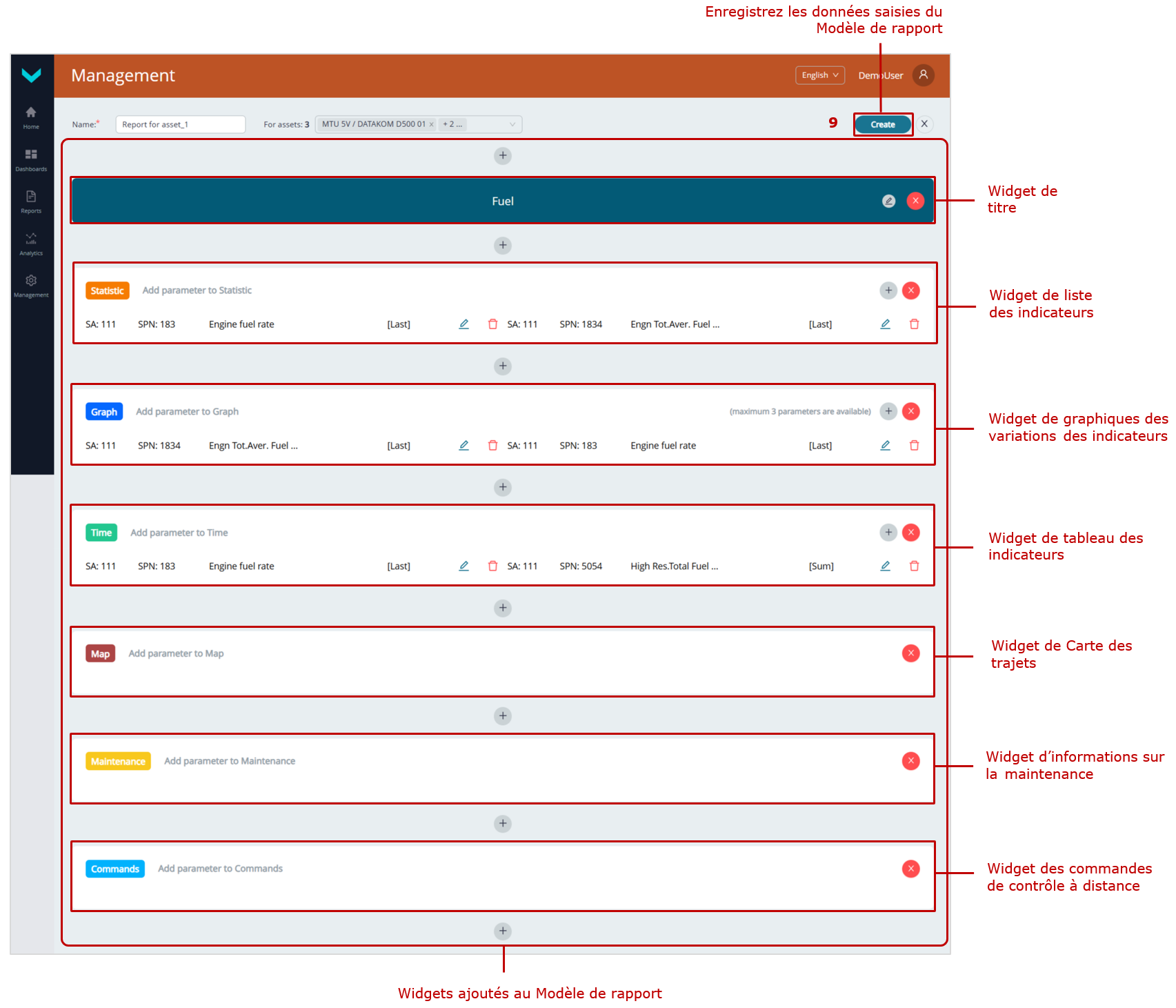
5) Pour ajouter des Clés aux widgets du Modèle de Rapport, cliquez sur la tuile , puis appuyez sur l’icône en haut de la fenêtre qui s’affiche afin d’ajouter au Modèle le widget approprié.
L’icône apparaît sous chaque widget nouvellement ajouté au Modèle et peut être utilisée pour ajouter d’autres widgets par la suite.
Widgets pour un Objet individuel :
 – liste des indicateurs de fonctionnement de l’Objet.
 – graphiques des indicateurs (jusqu’à 3) de fonctionnement de l’Objet.
 – tableau des indicateurs de fonctionnement de l’Objet.
 – zone d’en-tête mise en évidence par une couleur spécifique et une inscription.
 – Carte des trajets de l’Objet mobile.
 – informations sur la maintenance des Nœuds de l’Objet.
 – commandes de contrôle à distance de l’Objet.
Widgets pour un Groupe :
 – liste des principaux indicateurs de fonctionnement de chaque Objet appartenant au Groupe, ainsi que des données globales pour l’ensemble du Groupe.
 – liste des Événements enregistrés pour chaque Objet du Groupe.
 – informations détaillées sur le fonctionnement du Groupe, avec l’affichage complet des indicateurs de chaque Objet et des données consolidées.
 – informations sur un Événement enregistré, avec l’affichage de ses attributs pour chaque Objet du Groupe.
 – liste des Événements enregistrés pour chaque Objet du Groupe, sans agrégation des données.
- – zone d’en-tête mise en évidence par une couleur spécifique et une inscription.
6) Pour ajouter une Clé à un widget, cliquez sur l’icône Add parameter dans la zone du widget correspondant.
Pour les Clés contenant un Paramètre ou un Compteur, deux options d’ajout sont disponibles dans la fenêtre de configuration Add parameter:
- Dans l’onglet
– Clés personnalisées sont créés et ajoutés dans la limite du nombre de Clés libres disponibles pour la Tâche correspondante. - Dans l’onglet – ils créent et ajoutent des Clés personnalisées dans la limite du nombre de Clés libres disponibles pour la Tâche correspondante.
Si vous devez ajouter un en-tête, sélectionnez le widget  et cliquez à droite sur l’icône
  Edit title correspondante.
Lors de l’ajout de données dans un widget, il est nécessaire de remplir tous les champs obligatoires marqués d’un astérisque * :
– SA* — saisissez l’adresse réseau de l’Unité-source de la clé ajoutée (voir Annexe A).
L’adresse réseau de la source de toute Clé utilisée dans les Modèles de Rapports de Groupe est toujours égale à 1000, indépendamment des adresses réseau des sources de clés similaires pour les Objets individuels au sein du Groupe.
|
RECOMMANDATION : Des informations détaillées sur toutes les Unités équipant l’Objet ainsi que sur leurs adresses réseau peuvent être obtenues auprès du service d’assistance technique de Technoton à l’adresse suivante : support@jv-technoton.com. |
– SPN* — sélectionnez, dans la liste déroulante des Paramètres / Compteurs proposée en fonction de la Tâche, le SPN standard requis de la Base de données S6 ou un VSPN.
Si une précision supplémentaire de la valeur du SPN sélectionné est nécessaire, choisissez le spécificateur approprié dans la liste déroulante Spec.
– SPN Event* — dans la liste déroulante des Événements proposée selon la Tâche, sélectionnez le SPN d’Événement requis.
Lors de l’ajout d’un SPN d’Événement dans les widgets Event Statistics et Event Info des Modèles de Rapports pour les Groupes, il est nécessaire d’indiquer également les attributs correspondants de l’Événement dans le champ SPN*.
– Asset* — liste déroulante permettant de spécifier l’agrégation de données pour l’Objet pour la Clé ajoutée dans le Modèle de Rapport qui est en cours de création (c’est-à-dire le calcul automatique des valeurs la plus récente, moyenne, de somme/différence, maximum/minimum, du nombre d’occurrences, etc.).
Dans un Modèle de Rapport pour un Objet, il est autorisé d’ajouter des Clés sans agrégation de données.
– Group* — liste déroulante permettant de spécifier l’agrégation de données pour le Groupe pour la Clé ajoutée dans le Modèle de Rapport qui est en cours de création (c’est-à-dire le calcul automatique des valeurs la plus récente, moyenne, de somme/différence, maximum/minimum, du nombre d’occurrences, etc.).
Pour les Clés ajoutées dans un Modèle de Rapport de Groupe, l’agrégation des données est obligatoire.
– Title* — ce champ est disponible uniquement pour le widget et sert à saisir le nom de l’en-tête.
– Color* — ce champ est disponible uniquement pour le widget et sert à définir la couleur d’arrière-plan de l’en-tête.
7) Après avoir rempli les champs obligatoires du widget dans la fenêtre Add parameter, appuyez sur le bouton  pour enregistrer les données, après quoi la Clé sera ajoutée au Modèle de Rapport.
Dans le widget , après avoir défini l’en-tête, appuyez sur le bouton dans la fenêtre Edit title, après quoi l’en-tête sera ajouté au Modèle de Rapport.
Si vous devez supprimer un widget ajouté du Modèle de Rapport, cliquez sur l’icône  dans la zone correspondante.
8) Après avoir ajouté dans le nouveau Modèle de Rapport tous les widgets et en-têtes nécessaires, appuyez sur le bouton  pour enregistrer les données saisies.
Si l’enregistrement n’est pas nécessaire, cliquez sur l’icône  .
.
|
ATTENTION : 1) En cliquant sur le bouton dans l’onglet de toute Tâche dans le champ du Modèle de Rapport par défaut correspondant, il est possible de créer une copie complète (duplicata) du Modèle pour une édition ultérieure et la création de nouveaux Modèles basés sur celui-ci. Le Modèle copié est automatiquement ajouté à la liste des Modèles de la Tâche correspondante, sous le nom d’origine avec le préfixe (duplicate).2) Le Modèle de Rapport créé peut être exporté à l’aide de l’icône dans un fichier (*.runum), enregistré dans la mémoire de l’ordinateur. Ensuite, ce fichier peut être importé par d’autres utilisateurs à l’aide de l’icône , ou utilisé pour créer de nouveaux Modèles de Rapports basés sur celui-ci. |

a) Actions préliminaires


Exemple d’ajout d’une Clé à partir de la liste prédéfinie par défaut dans un widget

Exemple d’ajout d’une Clé personnalisée dans un widget

Exemple de configuration d’un widget pour la création d’un en-tête
Enregistrement du Modèle de Rapport créé
b) Création d’un Modèle de Rapport pour un Objet individuel


Exemple d’ajout d’une Clé à partir de la liste prédéfinie par défaut dans un widget

Exemple d’ajout d’une Clé personnalisée dans un widget

Exemple d’ajout de données dans un widget concernant un Événement enregistré

Exemple d’ajout de données dans un widget de liste des Événements enregistrés

Enregistrement du Modèle de Rapport créé
c) Création d’un Modèle de Rapport pour un Groupe
Figure 14 — Exemple de création d’un Modèle de Rapport
3.6.2 Édition d’un Modèle de Rapport #
|
AVERTISSEMENT : Les utilisateurs de la Flotte n’ont pas accès à l’édition des Modèles de Rapports par défaut issus des Tâches prédéfinies. Seule l’édition des Modèles de Rapports suivants est disponible : – créés directement par l’utilisateur lui-même ; – importés à partir d’un fichier (*.runum) ; – créés à partir d’un duplicata à l’aide du bouton . |
1) Dans le Menu principal, ouvrez l’onglet Management et cliquez sur la tuile pour accéder à la fenêtre de gestion des Modèles de Rapports (voir Figure 15).
|
ATTENTION : L’onglet Management est accessible uniquement aux Opérateurs de la Flotte disposant des droits d’accès standards par défaut. Pour les Visionneurs, les droits d’accès sont limités — l’onglet Management ne leur est donc pas accessible. |
2) Dans la fenêtre Reports for qui s’affiche, sélectionnez l’onglet de la ressource de la Flotte pour laquelle il est nécessaire d’éditer le Modèle : (pour un Objet individuel) ou (pour un Groupe). Ensuite, pour la ressource sélectionnée, les onglets des Tâches s’afficheront, répertoriant les Modèles de Rapports avec leurs ensembles de Clés correspondants.
3) Cliquez sur le Modèle de Rapport à modifier. Dans le Modèle sélectionné, il est possible, si nécessaire, de modifier le nom (champ Name*), les ressources cibles de la Flotte (dans la liste déroulante For assets — pour un Objet, ou For groups — pour un Groupe), ainsi que d’ajouter de nouveaux widgets, d’éditer ou de supprimer les widgets existants.
Pour ajouter de nouveaux widgets, utilisez les icônes  situées au centre de la fenêtre du Modèle de Rapport.
Pour ajouter de nouvelles Clés à un widget, cliquez sur l’icône Add parameter dans la zone du widget correspondant (les options et la procédure d’ajout des Clés sont similaires à celles sont décrites au point 3.6.1).
Pour modifier les Clés, utilisez les icônes correspondantes des widgets. Après avoir apporté les modifications nécessaires à la Clé dans la fenêtre Update parameter, cliquez sur le bouton pour les valider.
Pour éditer le widget d’en-tête , cliquez sur l’icône Edit title à droite. Après avoir effectué les modifications, appuyez sur le bouton pour les confirmer.
Pour supprimer un widget, cliquez sur l’icône dans la zone correspondante.
Pour supprimer des Clés, utilisez les icônes  correspondantes des widgets.
4) Après avoir terminé l’édition du Modèle de Rapport, cliquez sur le bouton dans son coin supérieur droit pour enregistrer les modifications effectuées.
Si l’enregistrement des données n’est pas nécessaire, cliquez sur l’icône . Dans la boîte de dialogue Close without saving?, cliquez sur le bouton pour confirmer l’annulation des modifications. Si vous ne souhaitez pas annuler, appuyez sur le bouton .

a) Actions préliminaires

Exemple d’édition, dans un widget, des données d’une Clé ajoutée à partir de la liste prédéfinie par défaut des Clés

Exemple d’édition, dans un widget, des données d’une Clé personnalisée

b) Enregistrement des modifications

c) Annulation des modifications des widgets
Figure 15 — Exemple d’édition d’un Modèle de Rapport
3.6.3 Suppression d’un Modèle de Rapport #
|
AVERTISSEMENT : Les utilisateurs de la Flotte n’ont pas accès à la suppression des Modèles de Rapports par défaut issus des Tâches prédéfinies. Seule la suppression des Modèles de Rapports suivants est disponible : – créés directement par l’utilisateur lui-même ; – importés à partir d’un fichier (*.runum) ; – créés à partir d’un duplicata à l’aide du bouton . |
1) Dans le Menu principal, ouvrez l’onglet Management et cliquez sur la tuile pour accéder à la fenêtre de gestion des Modèles de Rapports (voir Figure 16).
|
ATTENTION : L’onglet Management est accessible uniquement aux Opérateurs de la Flotte disposant des droits d’accès standards par défaut. Pour les Visionneurs, les droits d’accès sont limités — l’onglet Management ne leur est donc pas accessible. |
2) Dans la fenêtre Reports for qui s’affiche, sélectionnez l’onglet de la ressource de la Flotte pour laquelle il est nécessaire de supprimer le Modèle : (pour un Objet individuel) ou (pour un Groupe). Ensuite, pour la ressource sélectionnée, les onglets des Tâches s’afficheront, répertoriant les Modèles de Rapports avec leurs ensembles de Clés correspondants.
3) Pour supprimer le Modèle de Rapport souhaité, cliquez sur l’icône dans le champ correspondant.
4) Dans la boîte de dialogue qui s’affiche, appuyez sur le bouton pour confirmer la suppression du Modèle. Si la suppression n’est pas nécessaire, appuyez sur le bouton .

a) Actions préliminaires

b) Confirmation de la suppression
Figure 16 — Exemple de suppression d’un Modèle de Rapport
|
AVERTISSEMENT : Il convient de noter qu’un Modèle de Rapport supprimé ne peut pas être restauré. Afin d’éviter toute perte, il est recommandé d’exporter le Modèle créé dans un fichier (*.runum) à l’aide de l’icône , puis de le sauvegarder dans la mémoire de l’ordinateur. |
3.7 Surveillance opérationnelle du fonctionnement des Objets #
La Surveillance opérationnelle du fonctionnement des Objets / Groupes s’effectue à l’aide des Tableaux de bord, sur lesquels, , les Paramètres, les Compteurs, les Événements, les pannes, ainsi que les informations sur les déplacements et la maintenance sont affichés en temps réel au moyen de widgets (indicateurs analogiques et numériques, barres de progression, graphiques, tableaux, Сartes).
Les Tableaux de bord dans UNUM Genset sont répartis selon les Tâches :
Tâches pour les Objets
- Fuel Monitoring Basic (Surveillance de base du carburant) — surveillance en temps réel des informations principales sur le niveau de carburant dans le réservoir, la consommation de carburant dans la conduite et le temps de fonctionnement du moteur du Groupe électrogène diesel (DG).
- Fuel Monitoring Standard (Surveillance standard du carburant) — surveillance en temps réel des informations détaillées sur le niveau, le volume et la température du carburant dans le réservoir, ainsi que sur la consommation de carburant et le temps de fonctionnement du moteur (au total et séparément par modes de charge, y compris les lignes d’alimentation et de retour lors d’une mesure différentielle).
- Fuel Monitoring Genset Pool (Surveillance du carburant pour le pool de Groupes électrogènes) — surveillance en temps réel ou analyse pour une période donnée des informations principales sur le niveau et le volume du carburant dans les réservoirs, la consommation de carburant dans les conduites et le temps de fonctionnement des moteurs d’un pool de Groupes électrogènes (jusqu’à 4 unités).
- Fuel Consumption High-Power DG (Surveillance de la consommation de carburant des DG haute puissance) — surveillance en temps réel des informations détaillées sur le niveau, le volume et la température du carburant dans le réservoir, ainsi que sur la consommation de carburant et le temps de fonctionnement du moteur (au total et séparément par modes de charge, y compris les lignes d’alimentation et de retour) pour les Groupes électrogènes haute puissance (>600 kW).
- Engine Monitoring (Surveillance du moteur) — surveillance en temps réel des paramètres de fonctionnement du moteur du DG à partir des données reçues du bus CAN standard (SAE j1939) de l’unité de commande électronique (ECU).
- Alternator Monitoring (Surveillance de l’alternateur) — surveillance en temps réel ou analyse pour une période donnée des paramètres électriques de l’alternateur du DG, à partir des données provenant du panneau (contrôleur) de commande du DG.
- Remote Genset Control (Commande à distance du Groupe électrogène) — commande à distance du Groupe électrogène (configuration, démarrage/arrêt, réinitialisation des erreurs, etc.) via les commandes d’écriture des registres Modbus RTU du panneau (contrôleur) de commande DeepSea/DATACOM.
- System Self-Diagnostics (Autodiagnostic du système) — surveillance en temps réel de la qualité de fonctionnement des équipements embarqués du DG.
- Genset Maintenance (Maintenance du Groupe électrogène) — rappels sur la nécessité d’effectuer la maintenance planifiée des Nœuds du DG selon les critères de durée de fonctionnement définis.
- Location Tracking (Suivi de la localisation) — Suivi en temps réel sur la Сarte de la position exacte et du trajet du Groupe électrogène.
Tâches pour les Groupes
- Group. Alternator Monitoring (Surveillance de l’alternateur du Groupe) — surveillance en temps réel des informations détaillées sur les paramètres électriques des alternateurs du Groupe de DG, à partir des données reçues des panneaux (contrôleurs) de commande correspondants des Groupes électrogènes.
- Group. Engine Monitoring (Surveillance du moteur du Groupe) — surveillance en temps réel des informations principales sur le fonctionnement des moteurs du Groupe de Groupes électrogènes diesel, à partir des données obtenues des bus CAN standard (SAE j1939) des ECU correspondantes.
- Group. Fuel Monitoring (Surveillance du carburant du Groupe) — surveillance en temps réel des informations principales sur le niveau de carburant dans les réservoirs, la consommation de carburant dans les conduites et le temps de fonctionnement des moteurs du Groupe de DG.
- Group. Location Tracking (Suivi de la localisation du Groupe) — Suivi en temps réel sur la Сarte de la position exacte et des trajets du Groupe de Groupes électrogènes mobiles.
- Group. System Self-Diagnostics (Autodiagnostic du système du Groupe) — surveillance en temps réel de la qualité de fonctionnement des équipements embarqués du Groupe de DG.
|
IMPORTANT : Des informations détaillées sur les Tâches préinstallées dans UNUM Genset sont présentées dans le document Service télématique UNUM Genset. Catalogue des Tâches. |
Pour travailler avec les Tableaux de bord, il est nécessaire d’effectuer les étapes suivantes dans la Fenêtre principale de surveillance UNUM Genset (voir 3.2) :
1) Dans le Menu principal, ouvrez l’onglet Home ou Dashboards (menu ) et sélectionnez, dans la liste des ressources de la Flotte, l’Objet souhaité (liste Assets) ou le Groupe (liste Groups). Le nom de l’Objet/Groupe sélectionné s’affichera sur le Panneau d’information (voir figure 17).
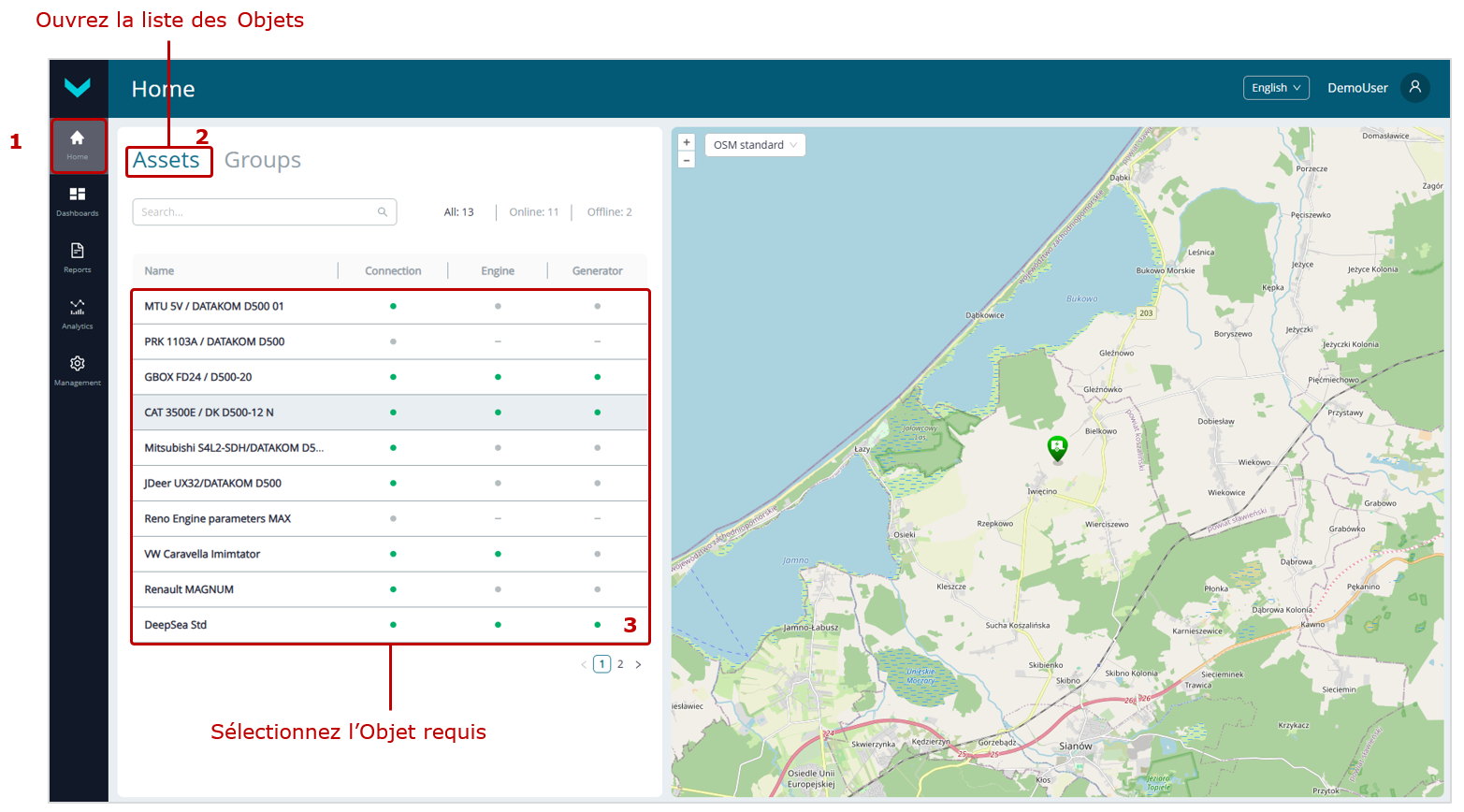
a) Sélection dans l’onglet Home

b) Sélection dans l’onglet Dashboards
Figure 17 — Exemples de sélection d’un Objet pour la surveillance en temps réel de son fonctionnement à l’aide des Tableaux de bord
2) Dans l’onglet Dashboards , les Modèles de tableaux de bord nécessaires sont sélectionnés dans les onglets correspondants des Tâches (voir figure 18).
- L’en-tête des Tableaux de bord affiche un ensemble standard d’informations : la Tâche, le nom du Tableau de bord, les indicateurs
/ du statut en ligne/hors ligne de l’Objet, la présence/absence de données sur le fonctionnement du moteur et de l’alternateur, ainsi que la date et l’heure de la dernière mise à jour des données (voir figure 18 a).
Remarque — Dans les Tableaux de bord des Groupes, les indicateurs du statut en ligne/hors ligne des Objets, ainsi que la présence/absence de données sur le moteur et l’alternateur, sont affichés dans les lignes correspondantes des colonnes .
. - Dans la zone d’affichage des données du Tableau de bord, lorsque le curseur est placé sur un Paramètre ou un Compteur, les informations suivantes sont affichées pour les Clés correspondantes : le numéro SPN / VSPN, le nom, le spécificateur (le cas échéant) et l’adresse réseau unique de l’Unité source.
- Dans les widgets graphiques, lorsque le curseur est placé sur un graphique, les valeurs suivantes s’affichent pour le point sélectionné : la valeur du Paramètre correspondant, la date et l’heure. Si nécessaire, il est possible de détailler une section spécifique du graphique sur l’axe du temps en la sélectionnant avec le bouton gauche de la souris maintenu enfoncé. Pour réinitialiser la vue détaillée, cliquez sur l’icône
 située à droite du graphique.
 - Dans les widgets d’Événements, il est possible de filtrer les listes des Événements critiques, importants et informatifs en cliquant sur les boutons
 correspondants. Chacun de ces boutons indique le nombre d’événements dans la liste correspondante. Le champ Total affiche le nombre total de tous les Événements enregistrés.
En cliquant sur l’icône dans la ligne de l’Événement correspondant, il est possible d’afficher ses attributs : la valeur du Paramètre pour lequel l’Événement a été enregistré (par exemple, le volume de carburant pour un « Remplissage » ou une « Vidange »), ainsi que la date et l’heure de son occurrence.
- Dans les widgets des pannes de l’Équipement embarqué, il est possible d’afficher, pour chaque panne, ses attributs : la date et l’heure d’apparition, les codes SID+FMI, ainsi que les adresses réseau des Unités sources.Dans le champ
 , il est possible d’effectuer une recherche par code pour trouver la panne souhaitée. En cliquant sur les boutons
  , on peut filtrer les listes des pannes actives et enregistrées. Chaque bouton indique le nombre de pannes dans la liste correspondante. Le champ Total affiche le nombre total de toutes les pannes enregistrées.
 - Dans les widgets de maintenance des Nœuds de l’Objet, chaque critère affiche : la valeur maximale et la valeur actuelle du Compteur de ressource correspondant, sa barre de progression avec le taux d’utilisation en pourcentage, ainsi que la date prévue de maintenance du Nœud.
Selon le niveau d’usure de la ressource, la barre de progression peut apparaître en bleu, jaune ou rouge, indiquant respectivement un état normal, limite ou nécessitant une maintenance immédiate du Nœud.
En plaçant le curseur sur un critère, les informations suivantes sont affichées : adresse réseau de l’Unité source correspondante, numéro SPN et nom du Compteur, unité de mesure, ainsi que la date et l’heure de la dernière mise à jour des données.
Lorsque la valeur de 100 % d’un Compteur de ressource est atteinte, sa barre de progression devient rouge, indiquant la nécessité d’une maintenance du Nœud correspondant.
Après avoir effectué la maintenance d’un Nœud de l’Objet, cliquez sur l’icône dans la ligne du critère correspondant. Dans la fenêtre Make service qui s’ouvre, cliquez sur le bouton
  pour réinitialiser le Compteur de ressource. La barre de progression passera alors en bleu, et le taux d’utilisation de la ressource sera réinitialisé à 0 %.
Remarque — L’opération de réinitialisation du Compteur de ressource n’est pas disponible pour les utilisateurs ayant le niveau d’accès Visionneur. - Pour suivre le déplacement de l’Objet mobile sélectionné dans le widget Carte, cliquez sur le bouton
 situé dans la partie supérieure gauche de celle-ci. Après avoir cliqué, le bouton prendra l’apparence
  , et l’Objet en mouvement, accompagné de ses 10 derniers points de trajectoire, restera constamment centré sur la Carte. Pour désactiver le suivi du déplacement de l’Objet, cliquez sur le bouton .
 - Une caractéristique distinctive des Tableaux de bord destinés à la surveillance des Groupes est la présentation des données exclusivement sous forme de tableau.
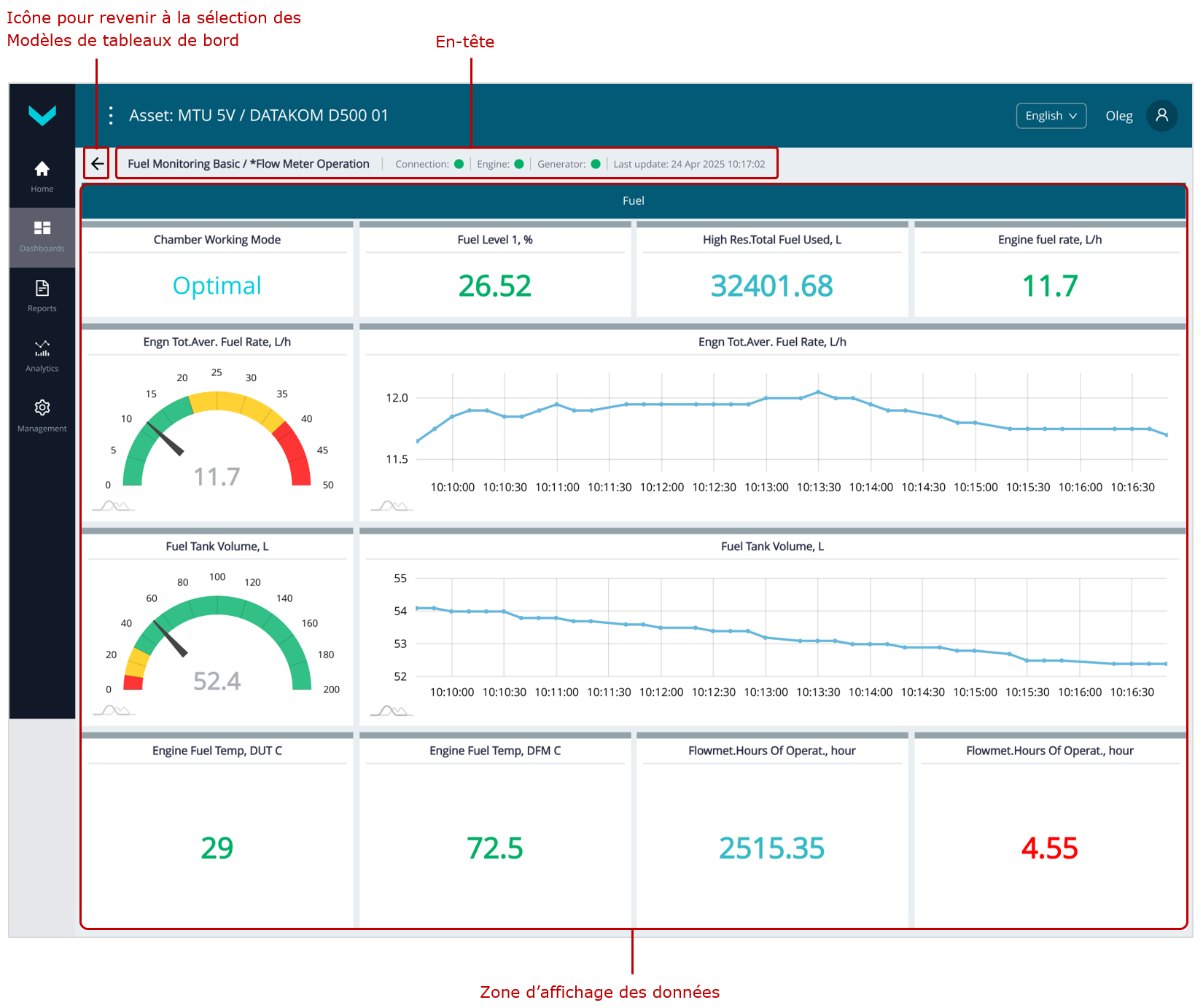
a) Affichage en temps réel des informations sur le carburant dans le Tableau de bord *Flow Meter Operation (Tâche Fuel Monitoring Basic)
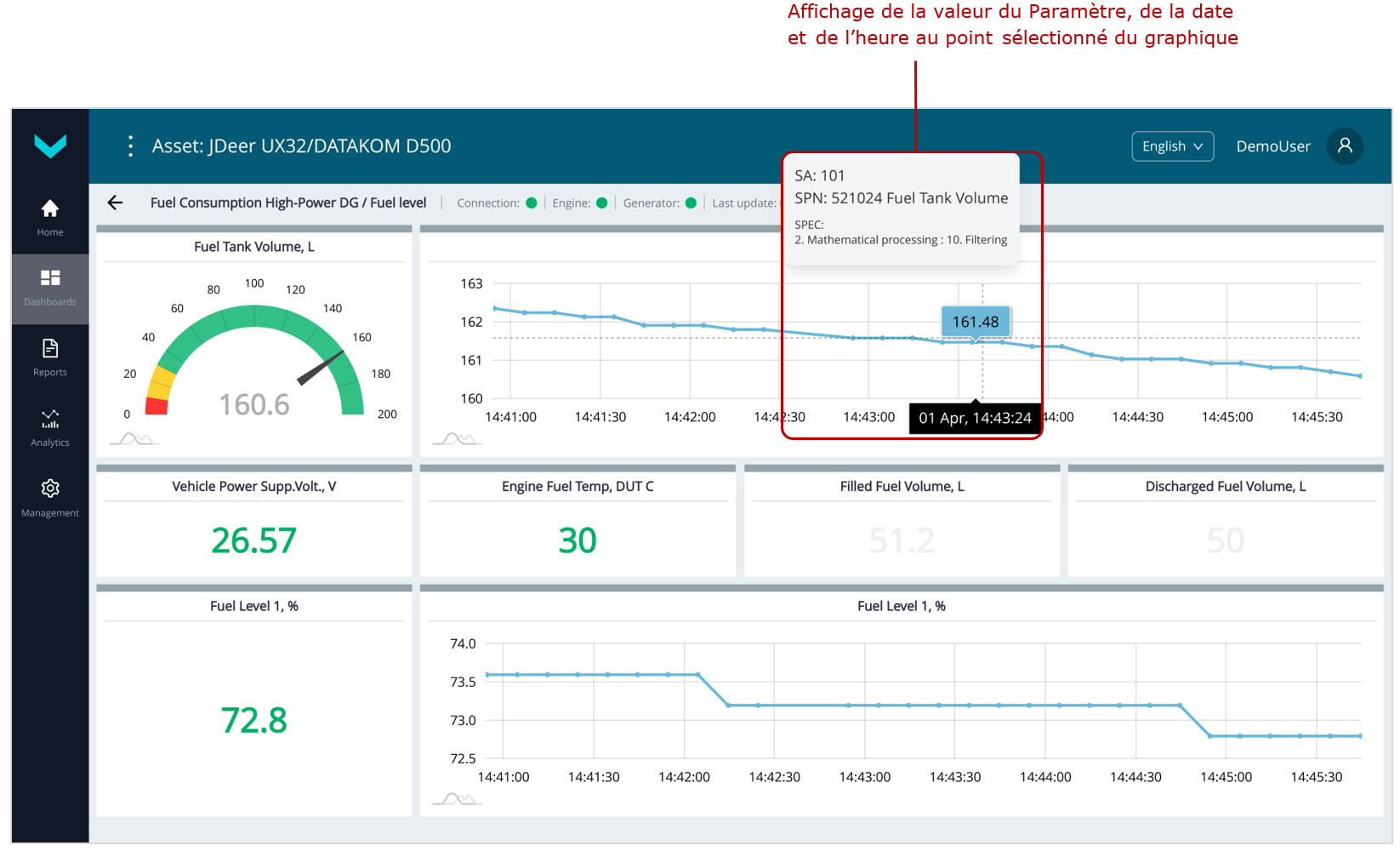
b) Affichage en temps réel des informations dans le Tableau de bord *Fuel level (Tâche Fuel Consumption High-Power DG)

c) Affichage en temps réel des informations dans le Tableau de bord *Fuel consumption (Tâche Fuel Monitoring Genset Pool)
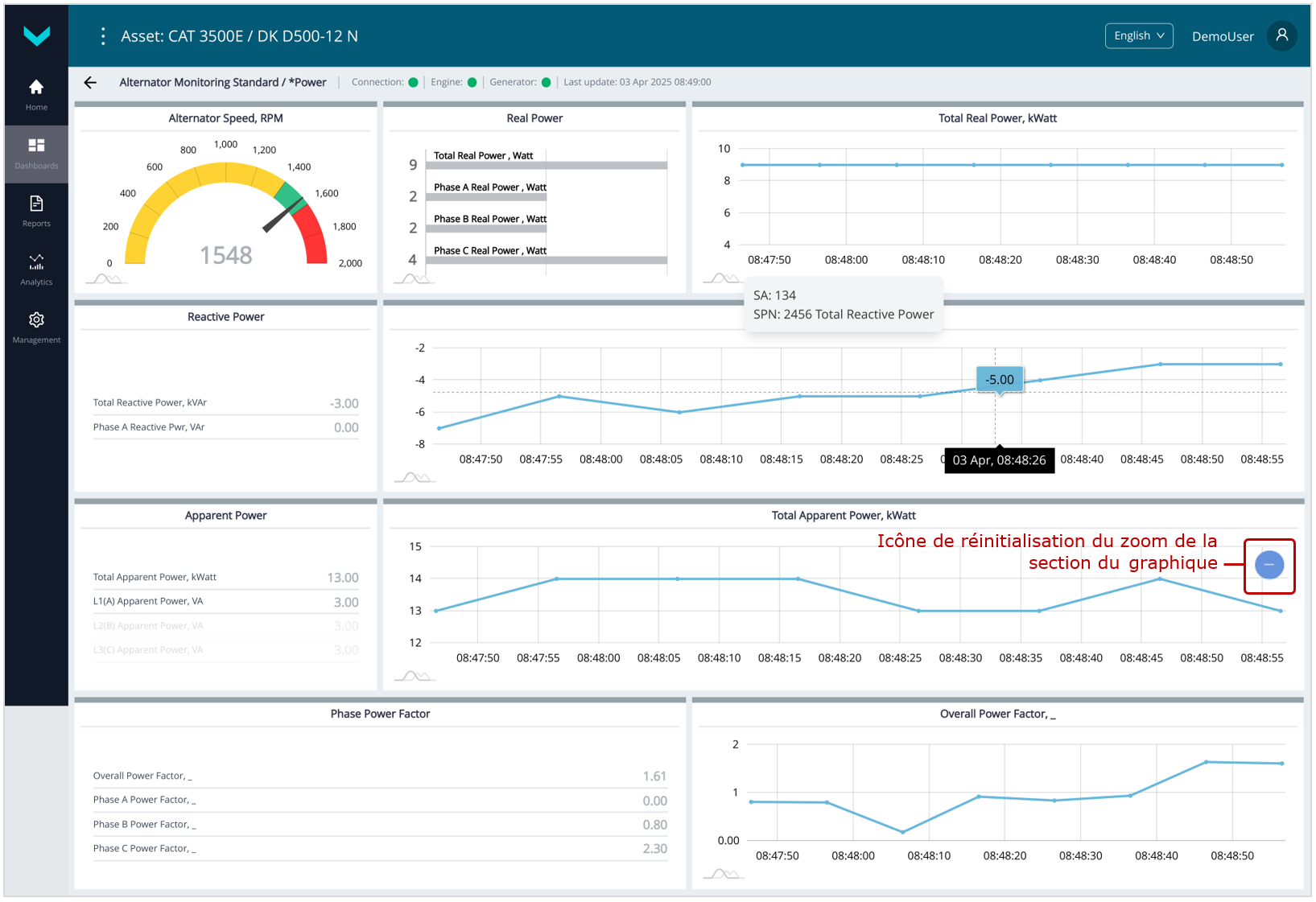
d) Affichage en temps réel des informations dans le Tableau de bord *Power (Tâche Alternator Monitoring)

e) Affichage en temps réel des informations dans le Tableau de bord *Remote control DeepSea (Tâche Remote Genset Control)

f) Affichage en temps réel des informations dans le Tableau de bord *Telematics equipment state (Tâche System Self-diagnostics)

g) Affichage en temps réel des informations dans le Tableau de bord *Engine Maintenance (Tâche Genset Maintenance)

h) Affichage en temps réel des informations dans le Tableau de bord *GPS Tracking (Tâche Location Tracking)
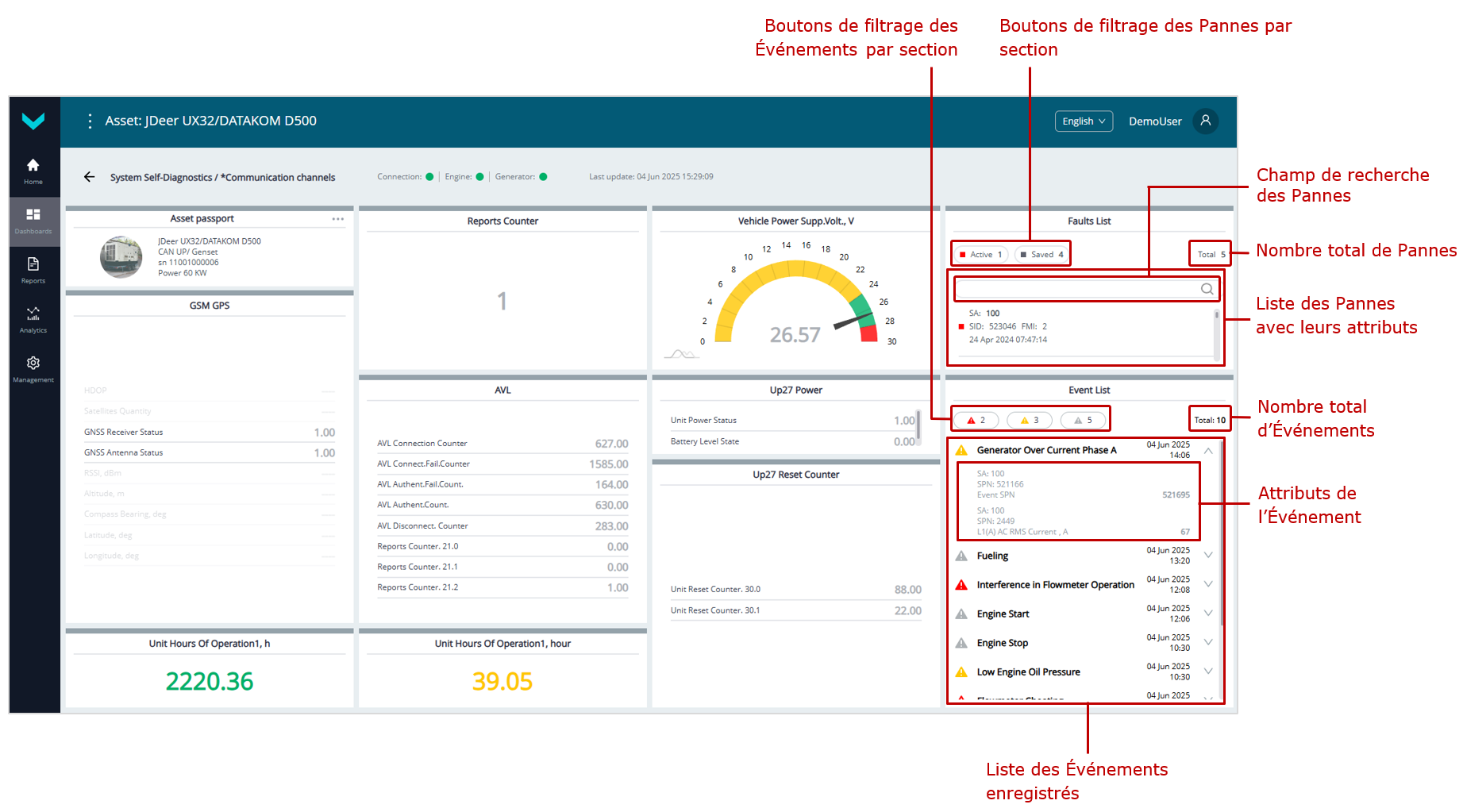
i) Affichage en temps réel des informations dans le Tableau de bord *Communication channels (Tâche System Self-Diagnostics)

j) Affichage en temps réel des informations dans le Tableau de bord *Voltage / Current (Tâche Group. Alternator Monitoring)

k) Affichage en temps réel des informations dans le Tableau de bord *Fuel Level (Tâche Group. Fuel Monitoring)

l) Affichage en temps réel des informations dans le Tableau de bord *Fuel Group Consumption (Tâche Group. Fuel Monitoring)
Figure 18 — Exemples de surveillance opérationnelle du fonctionnement des Groupes électrogènes diesel à l’aide des Tableaux de bord
3.8 Analyse postérieure du fonctionnement des Objets #
L’Analyse postérieure du fonctionnement des Objets / Groupes sur une période donnée est réalisée à l’aide de :
- Rapports analytiques, affichant les Paramètres, les Compteurs, les Événements, les pannes, ainsi que les informations de maintenance et de déplacements.
- Multigraphiques (jusqu’à 3 graphiques combinés), affichant l’évolution des SPN sélectionnés à partir de l’ensemble de données brutes (RAW) accumulées sur le Serveur.
3.8.1 Génération des Rapports analytiques #
Les Rapports analytiques dans UNUM Genset sont répartis selon les Tâches :
Tâches pour les Objets
- Fuel Monitoring Basic (Surveillance de base du carburant) — analyse, pour la période sélectionnée, des informations principales sur le niveau de carburant dans le réservoir, la consommation de carburant dans la conduite et le temps de fonctionnement du moteur du Groupe électrogène diesel.
- Fuel Monitoring Standard (Surveillance standard du carburant) — analyse, pour la période sélectionnée, des informations détaillées sur le niveau, le volume et la température du carburant, ainsi que sur la consommation et le temps de fonctionnement du moteur (globalement et par régimes de charge, y compris les lignes d’alimentation et de retour en cas de mesure différentielle).
- Fuel Monitoring Genset Pool (Surveillance du carburant – pool de générateurs) — analyse, pour la période sélectionnée, des informations principales sur le niveau et le volume du carburant dans les réservoirs, la consommation dans les conduites et le temps de fonctionnement des moteurs d’un pool de 4 Groupes électrogènes.
- Fuel Consumption High-Power DG (Consommation de carburant – DG haute puissance) — analyse, pour la période sélectionnée, des informations détaillées sur le niveau, le volume et la température du carburant, ainsi que sur la consommation et le temps de fonctionnement du moteur (globalement et par régimes de charge, y compris les lignes d’alimentation et de retour en cas de mesure différentielle) des Groupes électrogènes de forte puissance (>600 kW).
- Engine Monitoring (Surveillance du moteur) — analyse, pour la période sélectionnée, des informations principales sur le fonctionnement du moteur du Groupe électrogène diesel, à partir des données issues du bus CAN standard (SAE j1939) de l’unité de commande électronique (ECU).
- Alternator Monitoring (Surveillance de l’alternateur) — analyse, pour la période sélectionnée, des informations détaillées sur les paramètres électriques de l’alternateur du Groupe électrogène, à partir des données du panneau (contrôleur) de commande du générateur.
- Remote Genset Control (Commande à distance du générateur) — commande à distance du Groupe électrogène (configuration, mise en marche/arrêt, réinitialisation des erreurs, etc.) via les commandes d’écriture des registres Modbus RTU du panneau (contrôleur) DeepSea/DATACOM.
- System Self-Diagnostics (Autodiagnostic du système) — analyse, pour la période sélectionnée, de la qualité de fonctionnement des équipements embarqués du Groupe électrogène.
- Genset Maintenance (Maintenance du générateur) — rappels relatifs à la nécessité d’effectuer la maintenance planifiée des Nœuds du Groupe électrogène, selon les critères de durée de vie définis.
- Location Tracking (Suivi de localisation) — analyse détaillée des déplacements du Groupe électrogène diesel sur la période sélectionnée.
Tâches pour les Groupes
- Group. Alternator Monitoring (Surveillance de l’alternateur du Groupe) — analyse, pour la période sélectionnée, des informations détaillées sur les paramètres électriques des alternateurs du Groupe de Générateurs diesel, à partir des données reçues des panneaux (contrôleurs) de commande correspondants.
- Group. Engine Monitoring (Surveillance du moteur du Groupe) — analyse, pour la période sélectionnée, des informations principales sur le fonctionnement des moteurs du Groupe de Générateurs diesel, à partir des données issues des bus CAN standard (SAE j1939) des unités de commande électroniques (ECU) correspondantes.
- Group. Fuel Monitoring (Surveillance du carburant du Groupe) — analyse, pour la période sélectionnée, des informations principales sur le niveau de carburant dans les réservoirs, la consommation de carburant dans les conduites, et le temps de fonctionnement des moteurs du Groupe de Générateurs diesel.
- Group. Location Tracking (Suivi de la localisation du Groupe) — analyse détaillée des déplacements du Groupe de Générateurs diesel mobiles (Objets) sur la période sélectionnée.
- Group. System Self-Diagnostics (Autodiagnostic du système du Groupe) — analyse, pour la période sélectionnée, de la qualité de fonctionnement des équipements embarqués du Groupe de Générateurs diesel.
|
IMPORTANT : Des informations détaillées sur les Tâches préinstallées dans UNUM Genset sont présentées dans le document Service télématique UNUM Genset. Catalogue des Tâches. |
Pour travailler avec les Rapports analytiques, il est nécessaire d’effectuer les étapes suivantes dans la Fenêtre principale de surveillance UNUM Genset (voir 3.2) :
1) Dans le Menu principal, ouvrez l’onglet Home ou  Reports (menu ) et sélectionnez, dans la liste des ressources de la Flotte, l’Objet souhaité (liste Assets) ou le Groupe (liste Groups). Le nom de l’Objet/Groupe sélectionné s’affichera sur le Panneau d’information (voir figure 19).

a) Sélection dans l’onglet Home

b) Sélection dans l’onglet Reports
Figure 19 — Exemples de sélection d’un Objet pour l’analyse de son fonctionnement à l’aide des Rapports analytiques
2) Dans l’onglet Reports , sélectionnez les Modèles de rapport parmi les Tâches disponibles.
Pour générer un Rapport analytique basé sur le modèle choisi, définissez la période de temps pour laquelle le rapport doit être créé (voir 3.2) puis cliquez sur le  (voir figure 20).
Si vous souhaitez enregistrer le rapport généré au format PDF, cliquez sur le bouton  .
.
- L’en-tête de chaque Rapport analytique généré affiche un ensemble standard d’informations : la Tâche, le nom du Rapport, la ressource de la Flotte pour laquelle il a été créé, la période de rapport définie, ainsi que la date, l’heure de génération et le nom de l’utilisateur.
- Dans la zone d’affichage des données du Rapport analytique, en survolant les Paramètres et Compteurs des Clés correspondantes, s’affichent : le numéro SPN / VSPN, le nom, le spécificateur (le cas échéant) et l’adresse réseau unique de l’Unité source.
- Pour les Paramètres / Compteurs présentés sous forme de graphiques, en survolant un graphique, la valeur des indicateurs, la date et l’heure de la zone pointée sont affichées.
Au-dessus de chaque graphique se trouve une légende indiquant les couleurs des lignes des indicateurs correspondants. En cliquant sur le nom d’un indicateur dans la légende, il est possible d’activer ou de désactiver l’affichage du graphique correspondant.
Sous chaque graphique se trouve une échelle de zoom/navigation sur l’axe temporel, où il est possible, à l’aide de deux curseurs  , de sélectionner et d’examiner en détail la portion souhaitée du graphique, ainsi que de se déplacer le long de cette zone sélectionnée. Il est également possible de détailler un segment du graphique sur l’axe du temps en le sélectionnant avec le bouton gauche de la souris maintenu enfoncé. Pour réinitialiser le zoom ou la mise au détail appliquée, cliquez sur l’icône
  ituée à droite du graphique.
Si nécessaire, il est possible d’activer ou de désactiver le départ de l’axe des ordonnées à partir de la valeur zéro en cliquant sur l’intitulé Axes from 0.
Les intervalles de temps pendant lesquels aucune donnée relative au Paramètre ou au Compteur correspondant n’a été enregistrée sur le Serveur sont mis en évidence par une couleur sur les graphiques des Rapports analytiques, et les courbes correspondantes sont représentées par des lignes en pointillé dans ces zones.
- Dans les Rapports analytiques des Événements, il est possible d’effectuer une recherche d’un Événement spécifique par son nom à l’aide du champ
 . En appuyant sur les boutons
  , on peut filtrer les listes d’Événements selon leur type : urgents, importants ou informatifs. Chaque bouton affiche le nombre d’Événements dans la catégorie correspondante. Le champ Total indique le nombre total de tous les Événements enregistrés.
En cliquant sur l’icône  dans la ligne de l’Événement correspondant, il est possible d’ouvrir et de consulter ses attributs : le SPN de l’Événement, l’adresse réseau de l’Unité source et le SPN du Paramètre pour lequel l’Événement a été enregistré.
- Dans les Rapports analytiques des pannes de l’Équipement embarqué, il est possible pour chaque panne de consulter les attributs suivants : la date et l’heure d’apparition, les codes SID+FMI, ainsi que les adresses réseau des Unités sources. À l’aide du champ , il est possible d’effectuer une recherche de la panne souhaitée par son code. En appuyant sur les boutons
 , il est possible de filtrer les listes des pannes actives et enregistrées. Chaque bouton indique le nombre de pannes figurant dans la liste correspondante. Le champ Total affiche le nombre total de toutes les pannes enregistrées.
- Dans les Rapports analytiques de maintenance des Nœuds de l’Objet, pour chaque critère sont affichés : la date de la dernière maintenance effectuée (indiquée en noir) ou de la maintenance en retard (indiquée en rouge), les valeurs maximale et actuelle du Compteur de ressource correspondant, la valeur actuelle du pourcentage d’usure, ainsi que le nom de l’utilisateur ayant effectué le dernier réinitialisation du Compteur de ressource.
Selon le niveau d’usure de la ressource, les données peuvent s’afficher en noir, indiquant un état normal, ou en rouge, signalant un état nécessitant une maintenance immédiate du Nœud.
En plaçant le curseur sur un critère, s’affichent : l’adresse réseau de l’Unité source correspondante, le numéro SPN, le nom du Compteur et l’unité de mesure.
- Les Rapports analytiques des trajets d’un Objet mobile fournissent la liste des trajets sur la période sélectionnée. Pour chaque trajet sont indiqués : la date et l’heure, la distance parcourue, le nombre d’arrêts et la couleur du tracé. Le bas de la liste contient une synthèse des trajets de l’Objet pour la période de rapport.
Pour consulter le tracé et analyser en détail les informations d’un trajet spécifique, cliquez sur sa ligne dans la liste. Le tracé du trajet sélectionné est mis en évidence en rouge sur la Carte, avec l’indication des points de départ (point vert Start) et d’arrivée (point rouge Finish). En cliquant sur ces points, des fenêtres contextuelles s’affichent, indiquant : la date et l’heure de début et de fin du trajet, la distance parcourue, ainsi que le nombre d’arrêts. Si, au moment de la génération du rapport, le trajet n’est pas encore terminé, la fenêtre du point d’arrivée affiche le message : Trip isn’t completed (Trajet non terminé)
Si nécessaire, en cliquant sur un point du tracé, il est possible d’afficher les informations synthétiques relatives aux paramètres de fonctionnement de l’Objet correspondant à ce point sélectionné.
Pour afficher les marqueurs d’arrêts de l’Objet sur le tracé, cochez la case Show stops située au-dessus de la Carte. Pour une détection correcte des arrêts, il est recommandé d’indiquer dans le champ Minimal stop duration, sec une durée minimale d’immobilisation de 30 secondes ou plus.
Si nécessaire, en cliquant sur un marqueur d’arrêt, une fenêtre contextuelle s’affiche, contenant les informations synthétiques correspondantes : durée de l’immobilisation, date et heure, ainsi que les coordonnées de localisation.
-
Dans les rapports analytiques sur les déplacements d’un Objet mobile sur une période de plus d’une semaine, la Carte affiche en bleu la zone de l’ensemble des trajets, accompagnée de marqueurs rouges d’arrêts (aperçu global des trajets). La taille des marqueurs est proportionnelle au nombre d’arrêts effectués par l’Objet dans les emplacements correspondants. En cliquant sur un marqueur, une fenêtre contextuelle s’affiche, indiquant les dates des arrêts de l’Objet à cet endroit.

a) Rapport analytique *Fuel Detailed (50) (Task: Fuel Monitoring Basic) pour la période «un mois»

b) Rapport analytique *Current and Voltage (Task: Alternator Monitoring) pour la période «un jour»

c) Rapport analytique *Engine summary (Task: Engine Monitoring) pour la période «un jour»


e) Rapport analytique *Tracking (Task: Location Tracking) pour la période «un mois»

f) Rapport analytique *DTC Report (Task: System Self-Diagnostics) pour la période «trois mois»

g) Rapport analytique *Events (Task: Remote Genset Control) pour la période «un jour»

h) Rapport analytique *Engine Maintenance (Task: Genset Maintenance) pour la période «un mois»
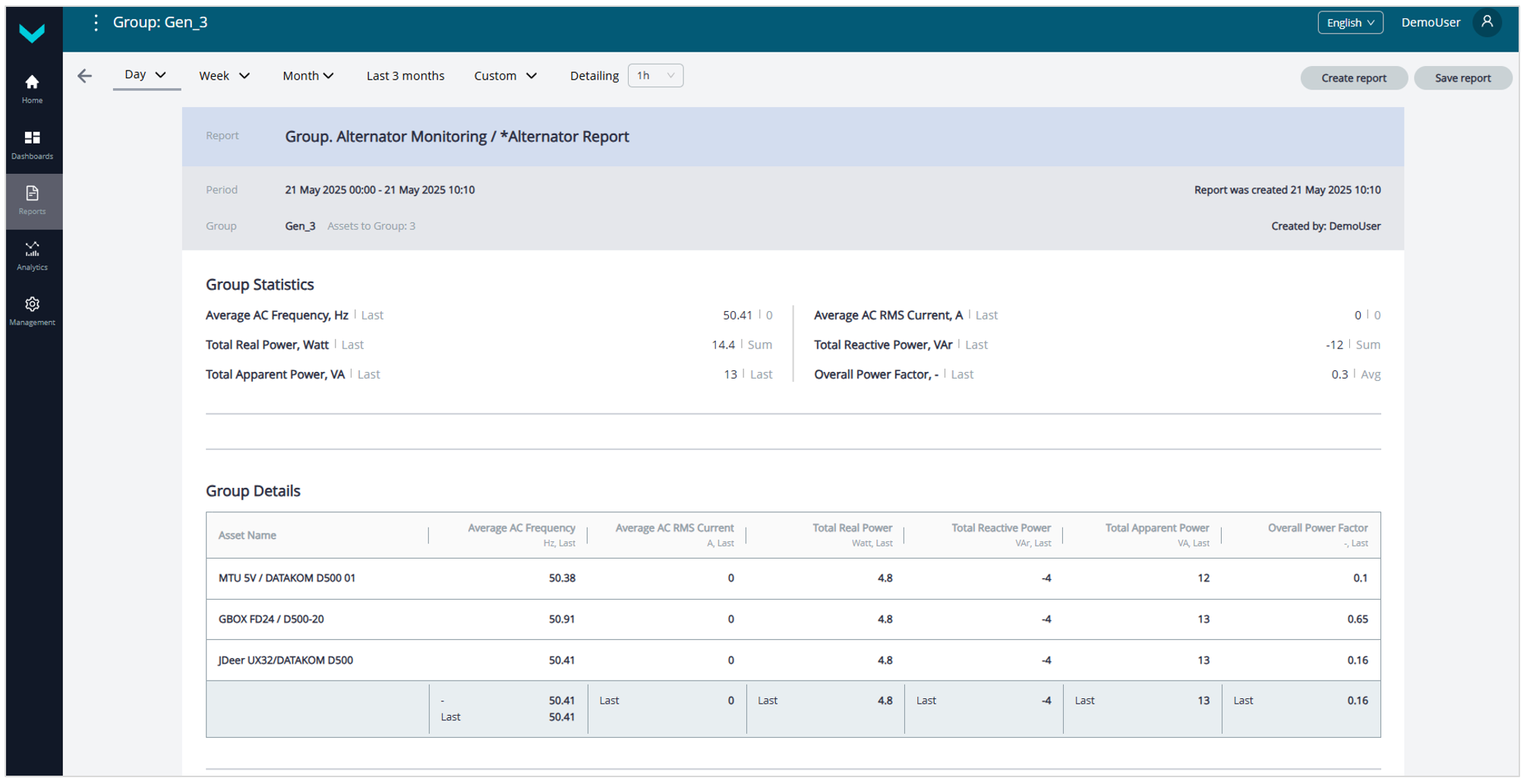
i) Rapport analytique *Alternator Report (Task: Group. Alternator Monitoring) pour la période «un jour»
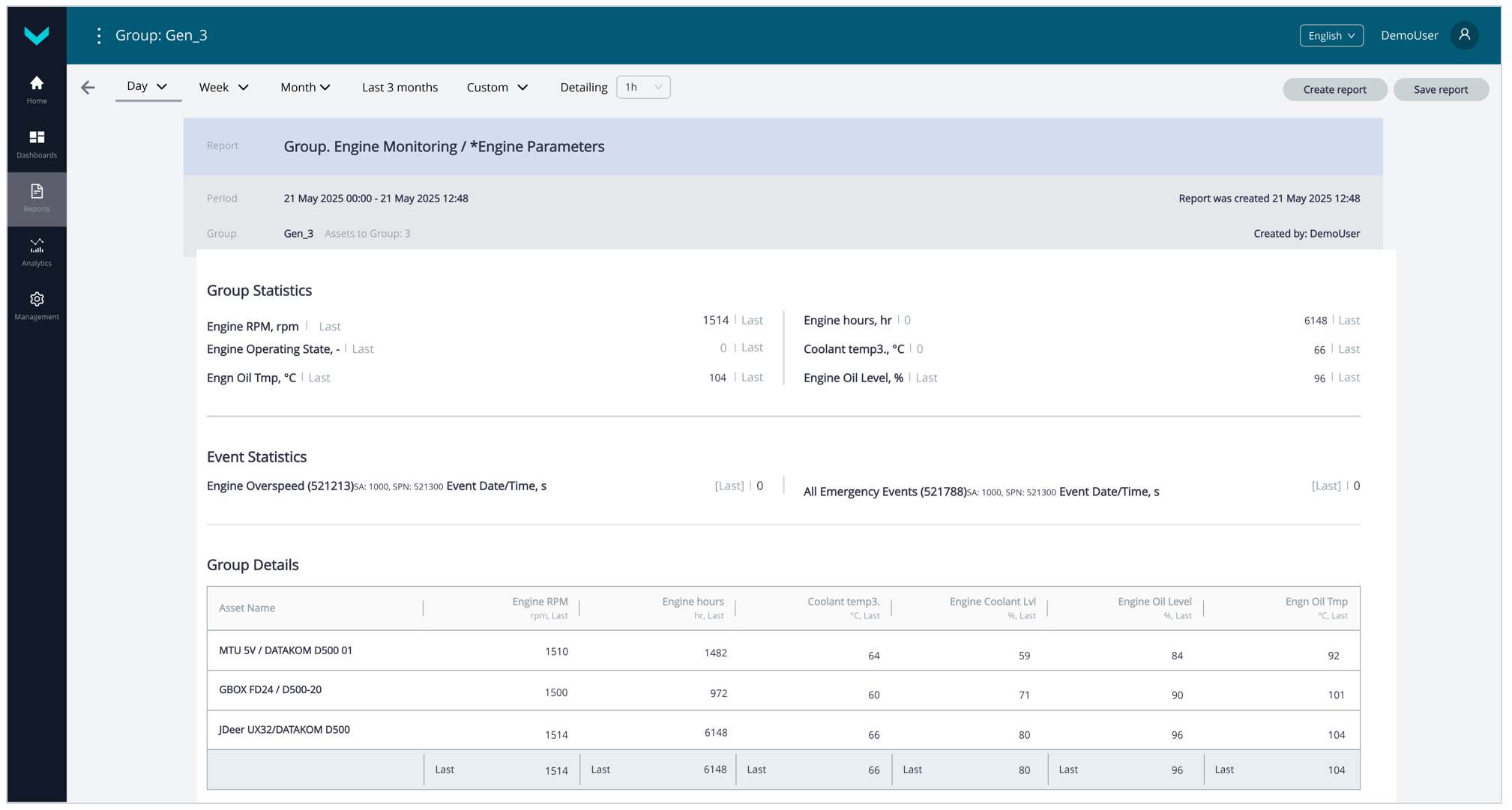
j) Rapport analytique *Engine Parameters (Task: Group. Engine Monitoring) pour la période «un jour»
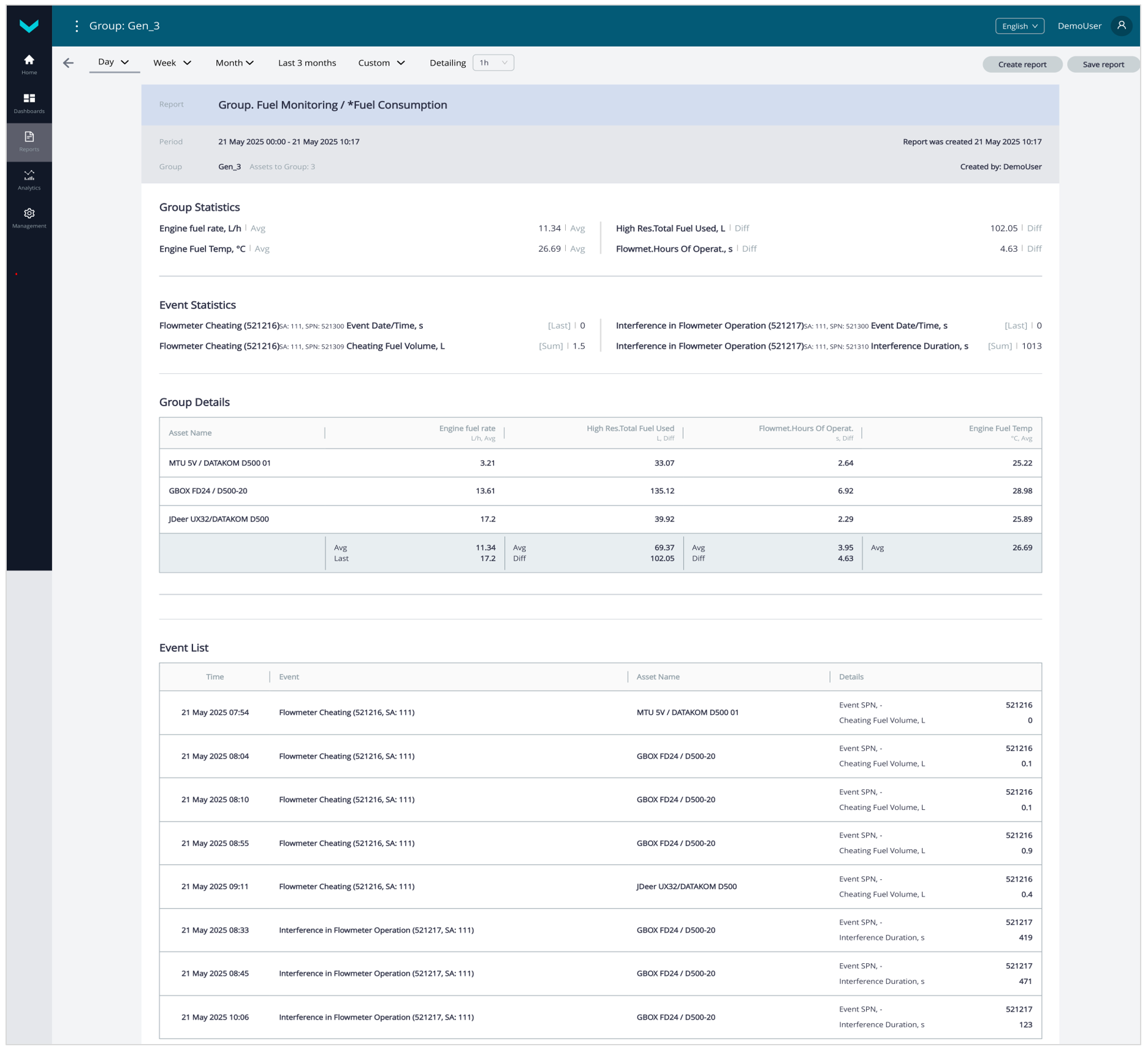
k) Rapport analytique *Fuel Consumption (Task: Group. Fuel Monitoring) pour la période «un jour»
Figure 20 — Exemples de Rapports analytiques générés pour l’analyse postérieure du fonctionnement des groupes électrogènes diesel
3.8.2 Création de Multigraphiques #
Pour travailler avec les Multigraphiques, dans la Fenêtre principale de surveillance UNUM Genset (voir 3.2) il est nécessaire d’effectuer les actions suivantes :
1) Dans le Menu principal, ouvrez l’onglet Home ou  Analytics (menu ) et sélectionnez dans la liste des ressources de la Flotte l’Objet requis (liste Assets) ou le Groupe requis (liste Groups). Le nom de l’Objet/Groupe sélectionné s’affichera sur le Panneau d’information (voir figure 21).

a) Sélection dans l’onglet Home

b) Sélection dans l’onglet Analytics
Figure 21 — Exemples de sélection d’un Objet pour la génération de Multigraphiques
2) Dans l’onglet Analytics, sélectionnez les SPN nécessaires (jusqu’à 3) dans la liste déroulante des données accumulées par le Serveur à partir de l’Objet / du Groupe correspondant.
Pour plus de commodité, une recherche de Paramètres est prévue dans la ligne de la liste déroulante — par leur nom, numéro SPN de la Base de données S6 ou par adresse réseau unique de l’Unité source.
Définissez la période de temps (voir 3.2) pour laquelle vous souhaitez analyser les variations des données sélectionnées, puis cliquez sur le bouton  pour générer le Multigraphique (voir figure 22).
- L’en-tête du Multigraphique généré affiche toujours la période de temps définie ainsi que la légende indiquant la couleur des lignes, les unités de mesure et les adresses réseau des Unités sources pour les SPN correspondants.
- En plaçant le curseur sur n’importe quel graphique du Multigraphique, les valeurs correspondantes de tous les SPN, ainsi que la date et l’heure, s’affichent pour le point sélectionné.
- Au-dessus des Multigraphiques se trouvent les légendes indiquant la couleur des lignes des paramètres correspondants. En cliquant sur le nom d’un paramètre dans la légende, vous pouvez activer ou désactiver l’affichage du graphique correspondant.
- Sous le Multigraphique, une échelle de zoom/navigation sur l’axe du temps permet, à l’aide de deux curseurs
, de sélectionner et d’examiner en détail la section souhaitée du Multigraphique, ainsi que de se déplacer le long de cette zone sélectionnée. Il est également possible de détailler une section spécifique du Multigraphique sur l’axe du temps en la sélectionnant avec le bouton gauche de la souris maintenu enfoncé. Pour réinitialiser le zoom ou la mise à l’échelle appliquée, cliquez sur l’icône située dans la partie droite du Multigraphique. - Si nécessaire, en cliquant sur l’inscription Axes from 0, il est possible d’activer ou de désactiver le démarrage de l’axe des ordonnées à partir de la valeur zéro sur le Multigraphique.
- Les intervalles de temps pendant lesquels le Serveur ne disposait pas de données concernant les Paramètres/Compteurs sélectionnés pour le Multigraphique sont mis en surbrillance et le graphique correspondant est représenté par des lignes en pointillés dans ces intervalles.

a) Sélection des SPN

b) Sélection de la période de temps et lancement de la création du Multigraphique

c) Multigraphique généré

d) Application du zoom sur l’axe du temps
Figure 22 — Exemples de création de Multigraphiques pour l’analyse de l’évolution de trois Paramètres sur les périodes « une semaine » et « un mois »
Annexe A Adresses réseau recommandées des Unités #
Tableau A.1 — Adresses réseau autorisées des Unités fonctionnant dans le cadre d’un réseau unique installé sur l’Objet
| Unités S6 | Nombre maximal par Objet | Adresses réseau autorisées (SA) | |
| Type | Modèle | ||
| Passerelle télématique | CANUp 27 | 1 | 100 |
| Affichage pour le bus CAN | MasterCAN Display 35 | 2 | 109, 110 |
| Débitmètres de carburant | DFM CAN /DFM D CAN | 16 | 0…240 (plages recommandées : 111…118, 151…158) |
| DFM Marine CAN | |||
| Débitmètres | DFM Industrial CAN | 8 | 111…118 |
| Capteurs de niveau de carburant | DUT-E CAN | 16 | 91…98, 101…108 |
| DUT-E GSM | |||
| DUT-E 2Bio CAN | |||
| Convertisseurs de données | MasterCAN CC | 2 | 122, 142 |
| MasterCAN C232/485 | 2 | 124, 144 | |
| MasterCAN V-Gate | 2 | 125, 145 | |
| MasterCAN CAN2RS | 1 | 135 | |
| MasterCAN RS2CAN | 1 | 134 | |
| MasterCAN P2CAN | 1 | 140 | |
| Passerelle FMS sans contact | FMSCrocodile CCAN | 1 | 122 |
| Module I/O j1939 | MasterCAN DAC 15 | 2 | 126, 146 |
| MasterCAN DAC 2113 | 127, 147 | ||
| Capteur de charge à l’essieu | GNOM DP CAN | 1 | 218, 82…85 |
| Interface sans fil | Marker S7 Radiobox CAN | 1 | 131 |
| Convertisseur de signal | GNOM S7 Radiobox CAN | 1 | 148 |
| Convertisseur de signal | S7 Radiobox CAN | 1 | 142 |